若要在屏幕上显示文字,可放置文本控件,文本可由主机输入(用户单片机控制),也可通过系统自带键盘或者自定义键盘输入,同时也可以用文本控件显示系统变量字符、对文本控件输入编辑操作
本节介绍文本控件属性、常见应用,结合工程中的画面介绍每一个应用的配置,常见的应用如下所示
1. 文本控件更新:实现字符串、小数、正/负数的显示
2. 文本控件输入:点击文本框,弹出小键盘、大键盘输入
3. 文本控件特效:通过按钮控件控制实现文本闪烁和滚动的效果
4. 文本增量调节:通过按钮控件控制文本小数、整数增量调节
适用范围:只适用分辨率1024*600
文本控件工程案例下载链接:《文本控件工程案例》
2.1 文本控件属性
本章节重点介绍文本控件的属性,属性窗口如下所示
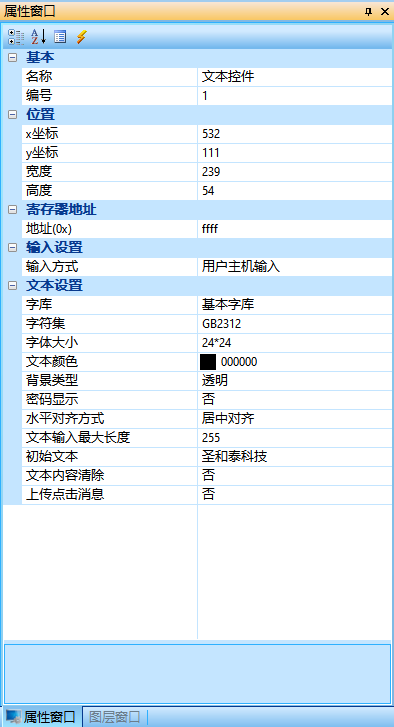
输入设置
分为“用户主机输入”、“小键盘”、“大键盘”、“自定义键盘输入”、“系统变量”、“纯数字输入”、“拼音输入法-文本输入”、“拼音输入法-拼音输入”、“拼音输入法-汉字选择”。如下所示
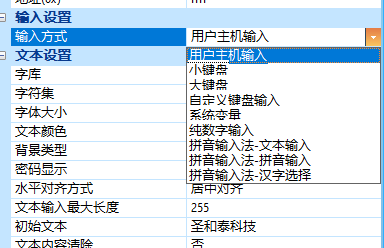
用户主机输入
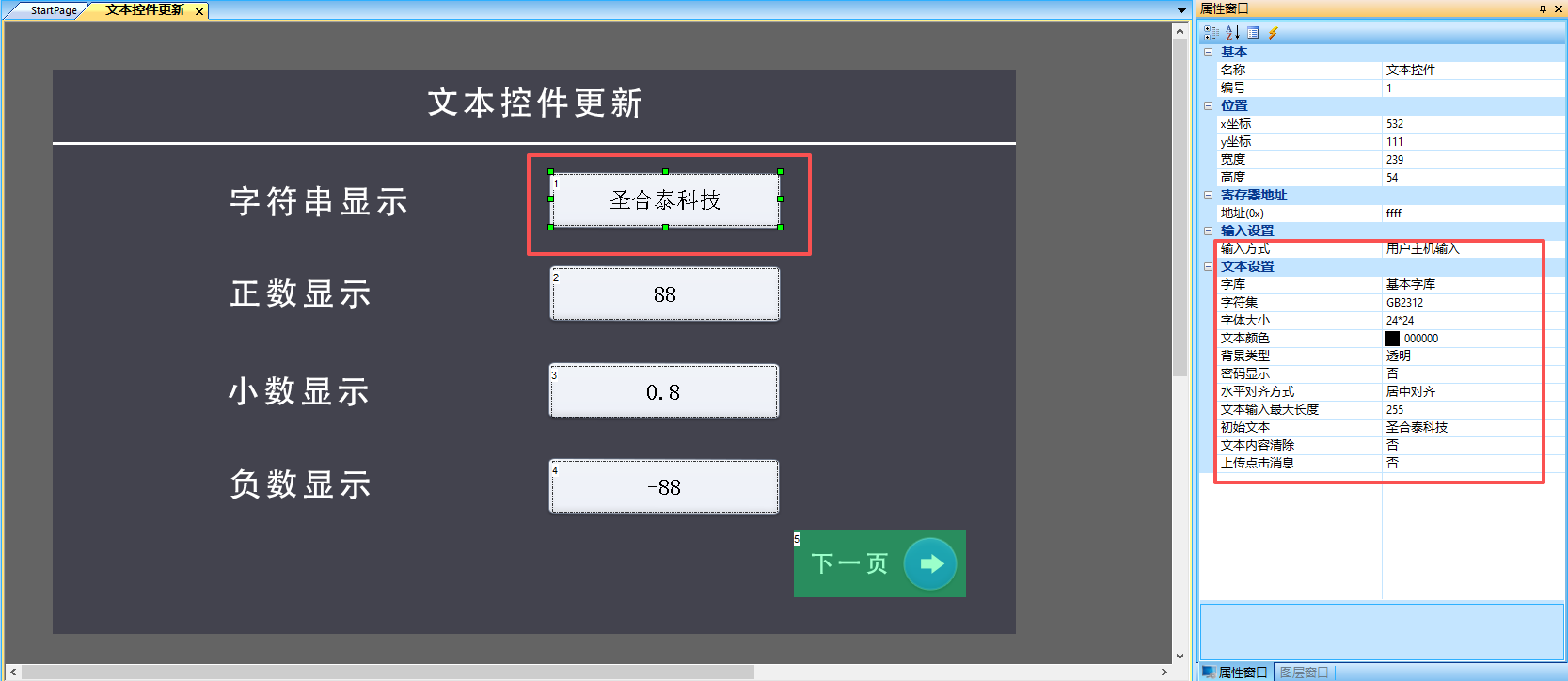
文本由用户的主机输入,通过串口把指令传到串口屏,把数据显示到屏幕。如下所示
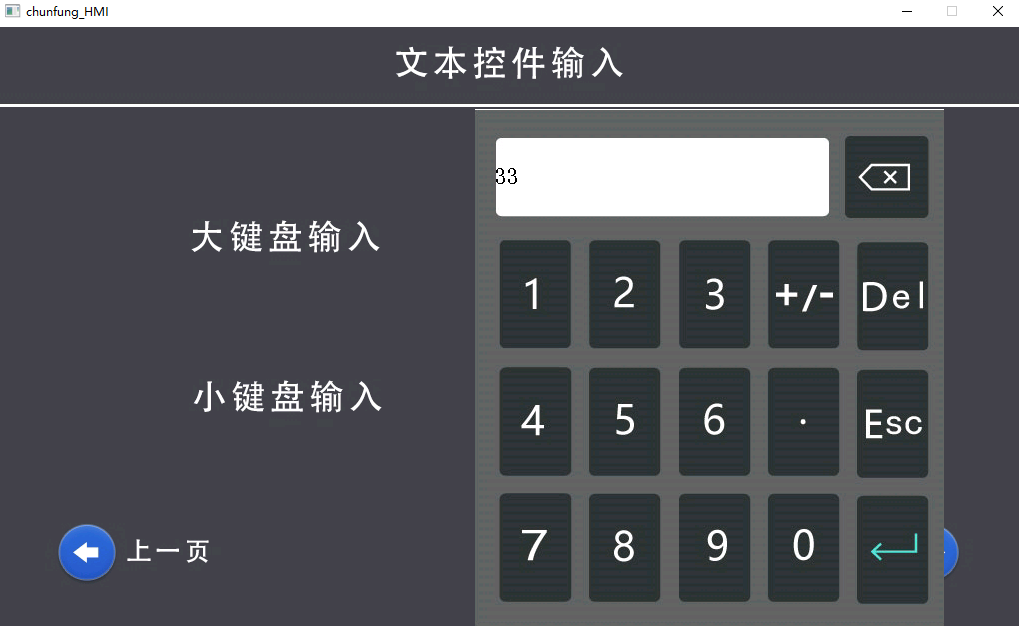
小键盘
小键盘可以输入数字,如下所示
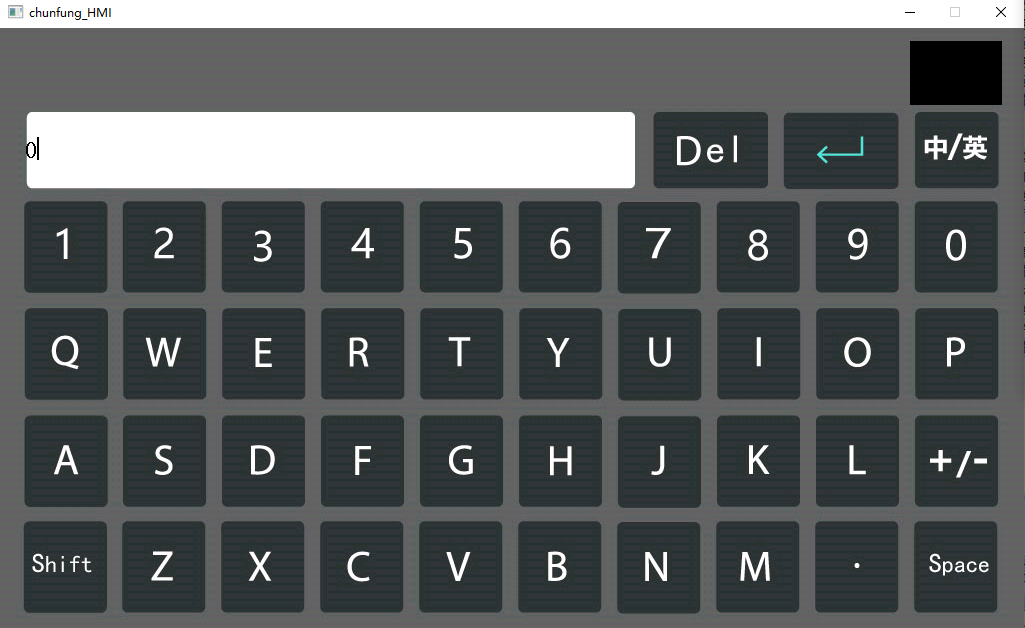
大键盘
大键盘可以输入数字、英文大/小写的字母、中文,如下所示
自定义键盘输入
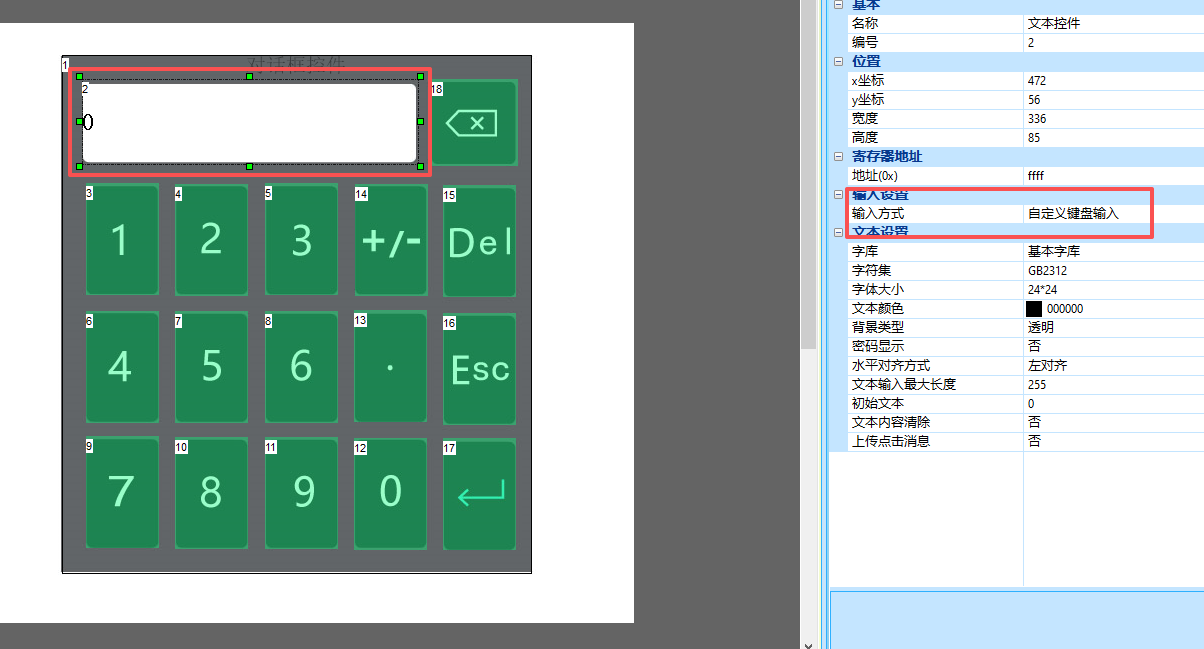
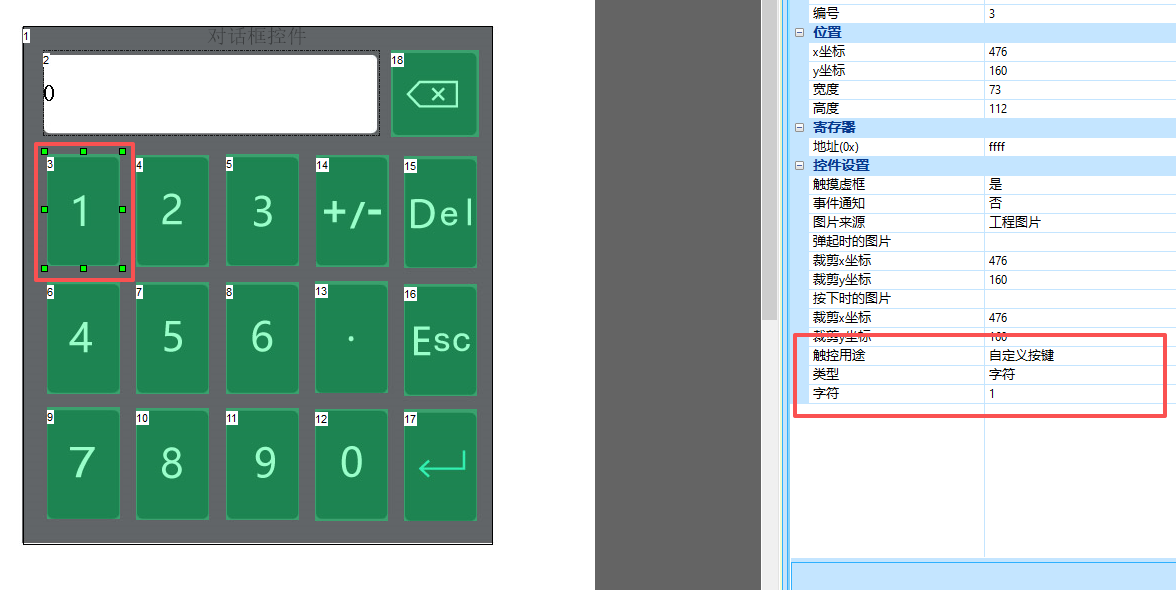
自定义键盘输入需要配合按钮控件使用,使用按钮控件设置按钮的触控用途为自定义按键,如下所示
文本控件设置为自定义按键输入
按钮控件要设置为自定义按键
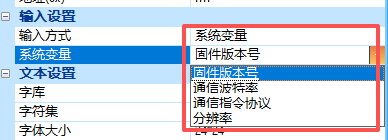
系统变量
用于显示串口屏的固件版本号、通信波特率等等,如下所示
纯数字输入
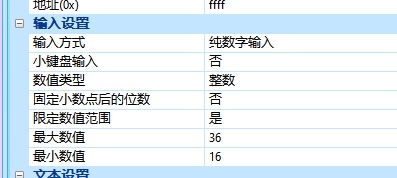
纯数字输入即表示文本的内容只能为数字,当文本控件的输入方式设置为纯数字输入时,可以通过指令增加或减少文本的数值。
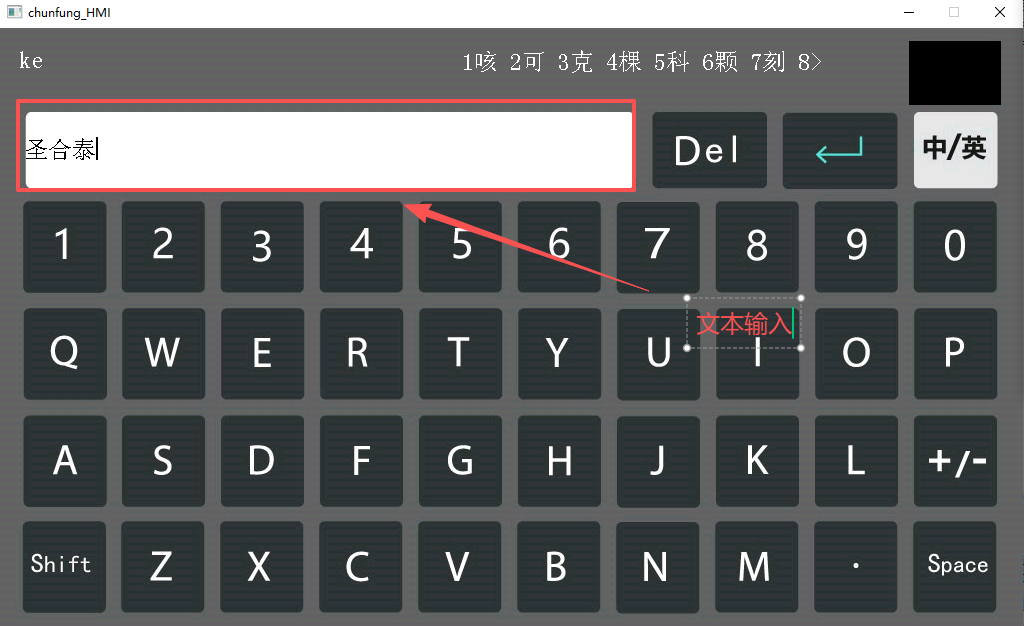
拼音输入法-文本输入
即图中文本输入对应的文本,此种输入方式的文本控件接收的是大键盘最终选择的文字
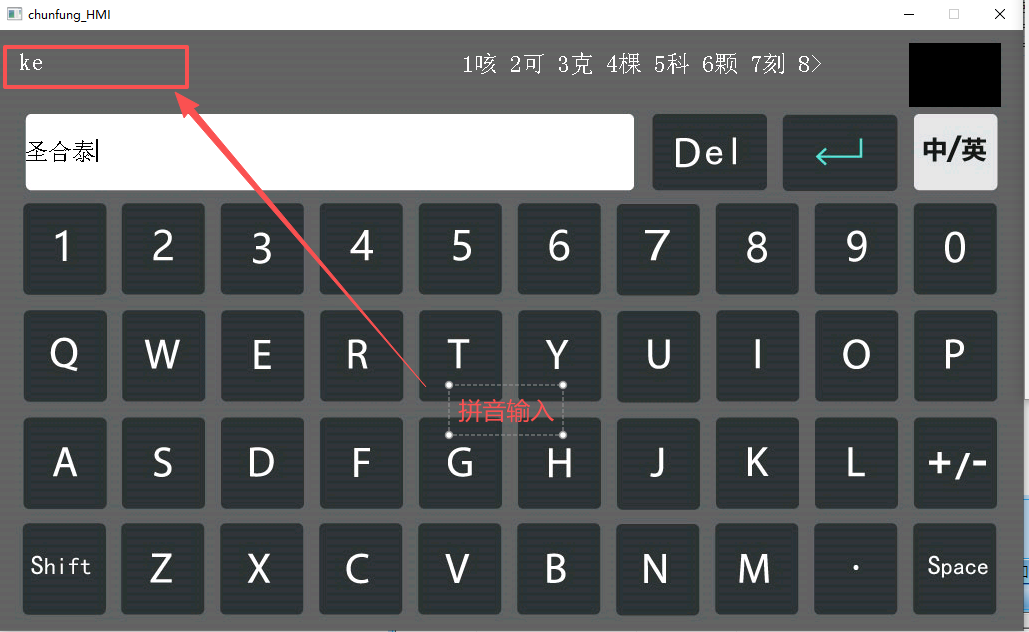
拼音输入法-拼音输入
即图中拼音输入对应的文本,此种输入方式的文本控件的内容是用户输入的拼音。
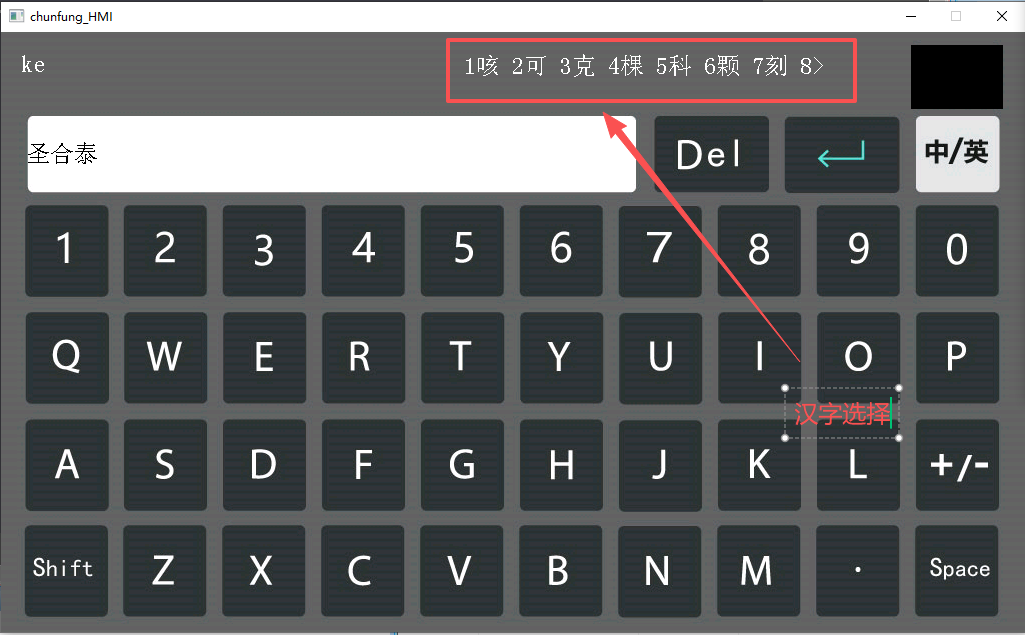
拼音输入法-汉字选择
即图中汉字选择对应的文本,此种输入方式的文本控件的内容是拼音所对应的文字。
文本设置
字库
可以选择基本字库,也可选择自定义字库
字符集
支持的字库编码:ASCII、GBK、GB2312、UNICODE
- ASCII:英文字母、数字、符号等、无汉字
- GBK:简体汉字与繁体汉字、ASIIC、日韩文等
- GB2312:简体汉字、无繁体、无ASCII字符
- UNICODE:支持多种国际语言等
字体大小
设置显示字体的大小。
文本颜色
设置文字的颜色,颜色值为RGB565。
背景类型
可以选择透明、单色、图片、单色(选中时显示),如下所示
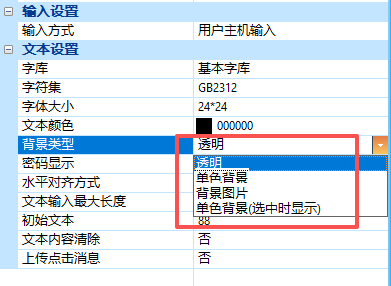
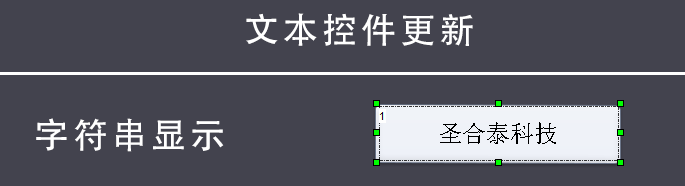
- 透明:将文本控件背景透明化,如下所示。
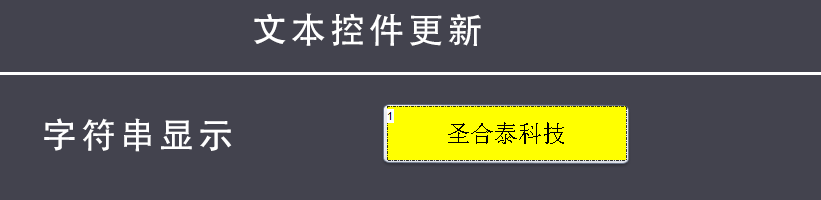
- 单色:只有一种颜色构成的背景,也称为“纯色背景”,如下所示。
- 图片:给文本控件的背景插入图片,如下所示。
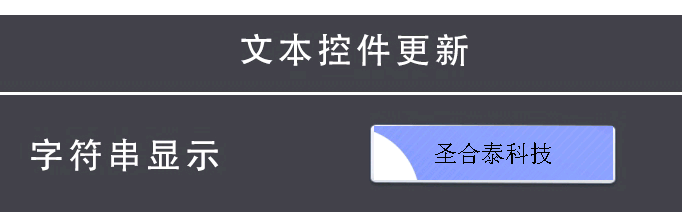
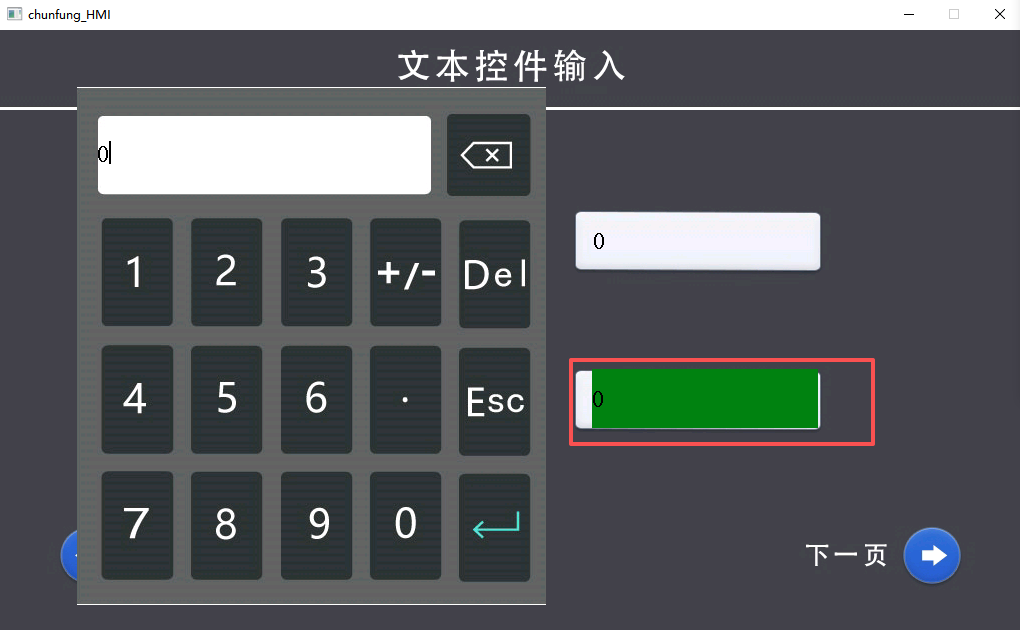
- 单色(选中时显示):点击文本控件,弹出键盘,该控件背景色如透明显示为单色背景。如设置【背景颜色】为绿色,如下所示。
密码显示
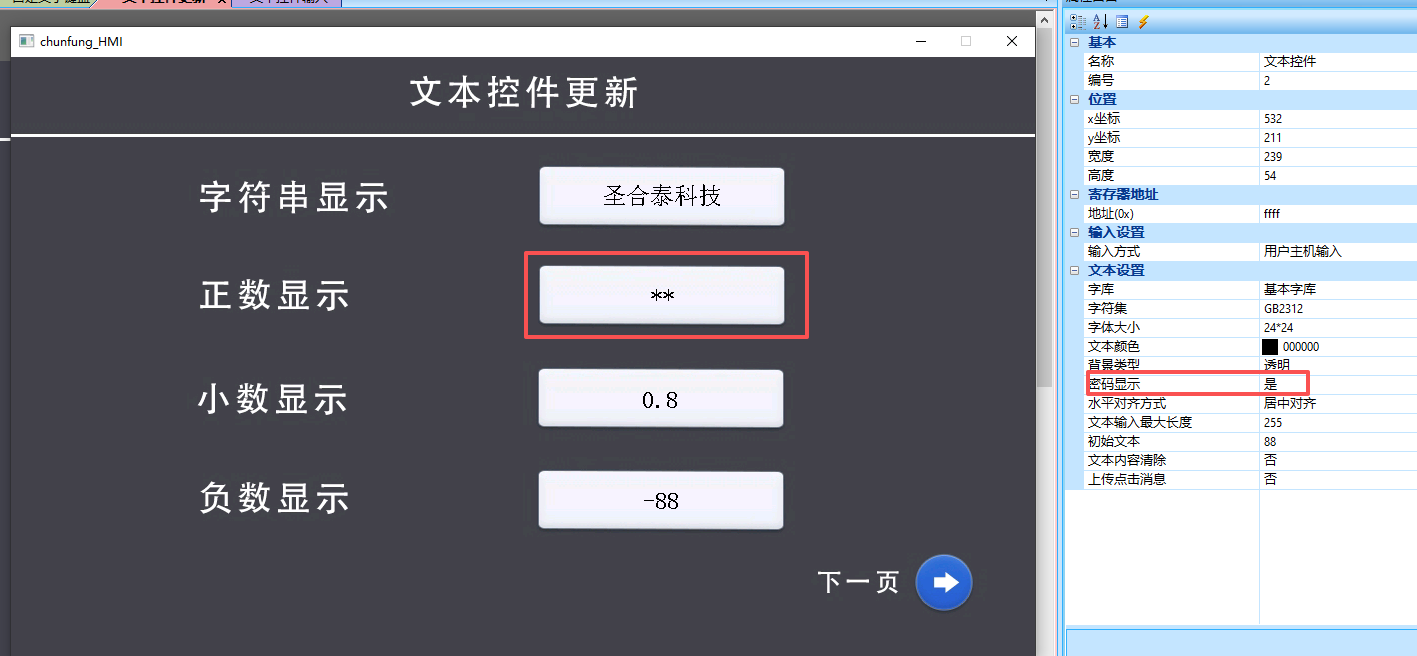
开启后输入文本将以显示,例如文本为“88”,将显示“*”,如下所示
水平对齐方式
设置文本在文本框中的对齐方式,可“左对齐”、“右对齐”、“居中对齐”,默认为左对齐。
文本输入的最大长度
设置文本的最大长度,最大值为255。该属性仅对输入字母和数字有用。
初始文本
可输入文本框的初始显示内容。
文本缓存清除
选择“是”,第一次下载工程后文本内容为空,但是每次开关机后会显示文本内容,而且每次切换画面文本内容都会清除;选择“否”,则不清除,文本内容一直保持。
上传点击消息
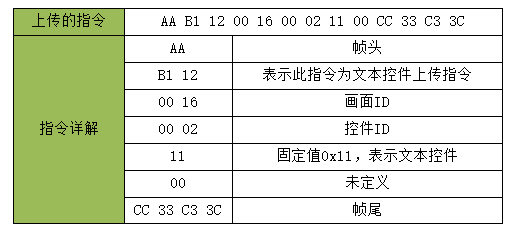
设置是否上传点击消息,如果选择“是”那么点击文本会发送文本控件上传指令,上位机联机设备可在指令窗口看到上传的指令
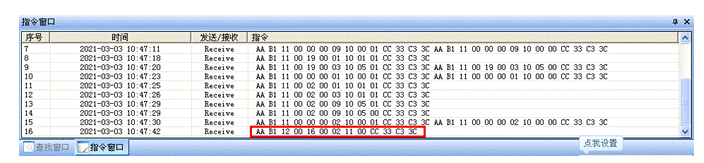
指令详细解释见图下表格。
2.2 文本控件更新应用
【文本控件更新】画面,介绍用户设备和串口屏通讯时,用户设备向串口屏发送指令,更新文本控件的内容
画面配置
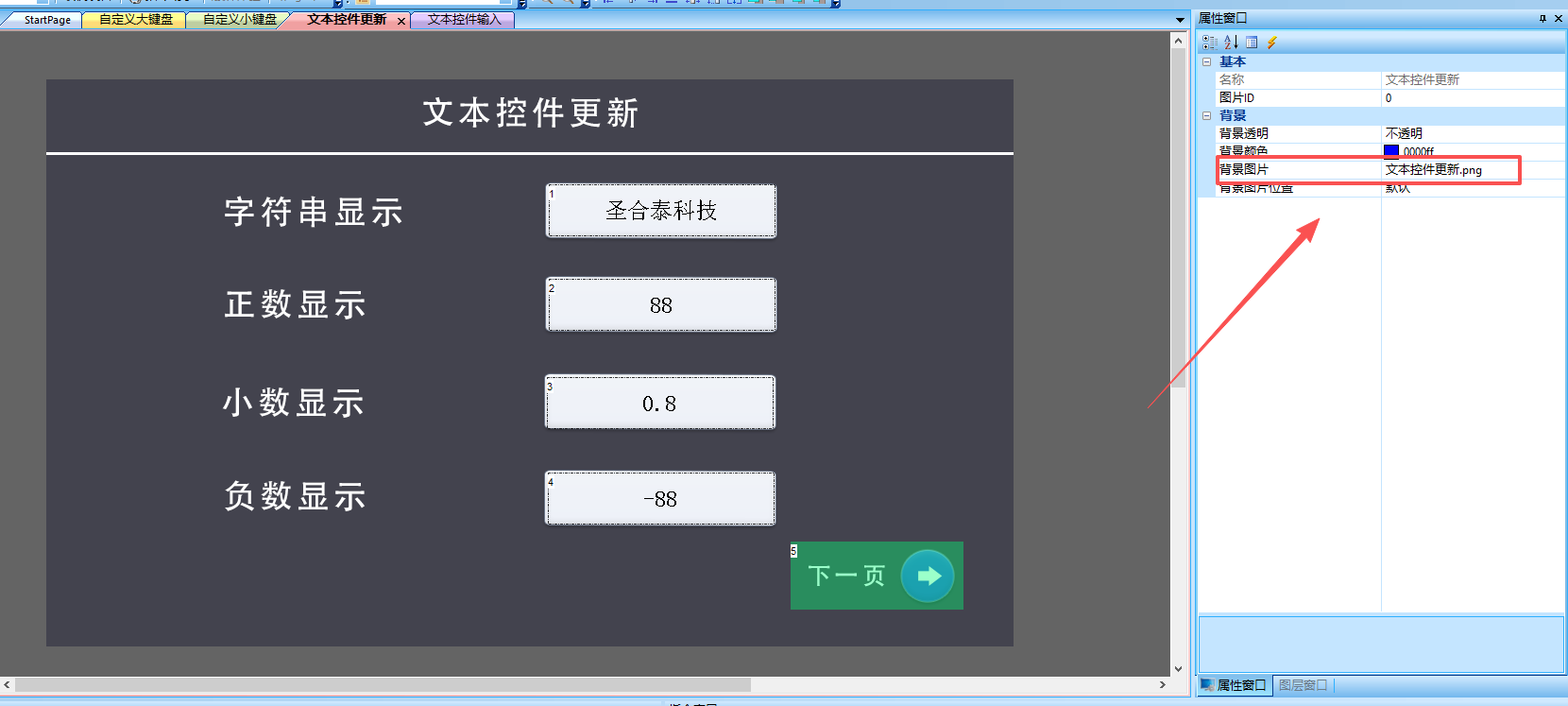
在【文本控件更新】画面的“背景图片”导入相应的美工图片。在该画面中添加文本控件,如下所示:
属性配置
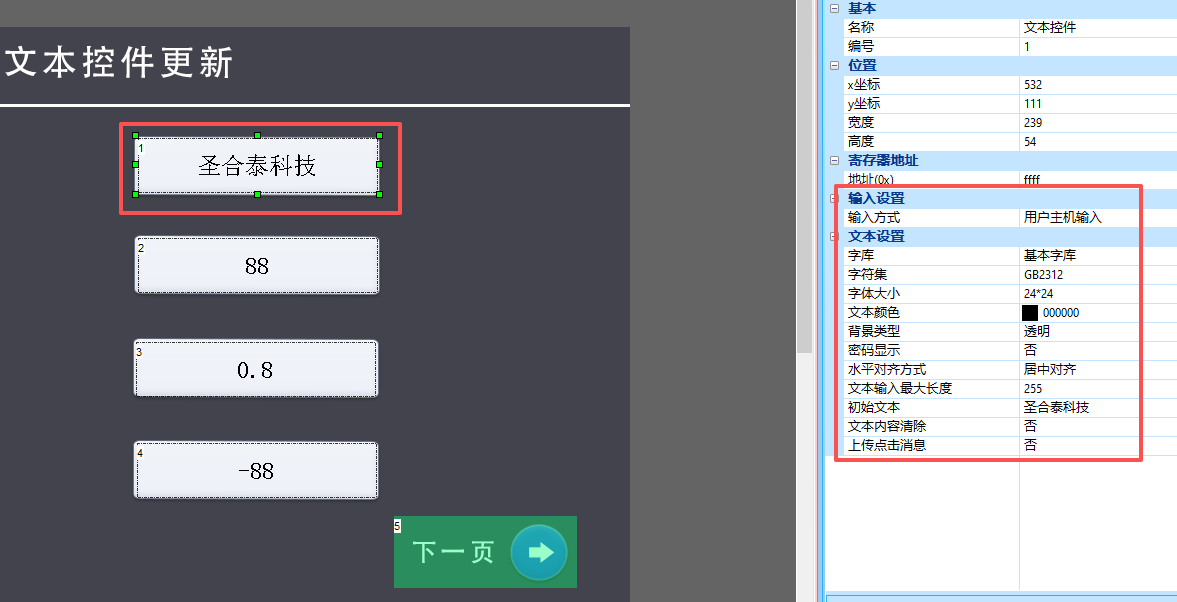
以字符串显示栏为例,设置【输入方式】“用户主机输入”、【字库】为“自定义字库”、【字符集】为“GB2312”、【初始文本】为“圣和泰科技”等,配置如下所示
同理,对整数显示栏、小数显示栏、负数显示栏,设置【文本】初始值依次为“88”、“0.8”、“-18”。
运行预览
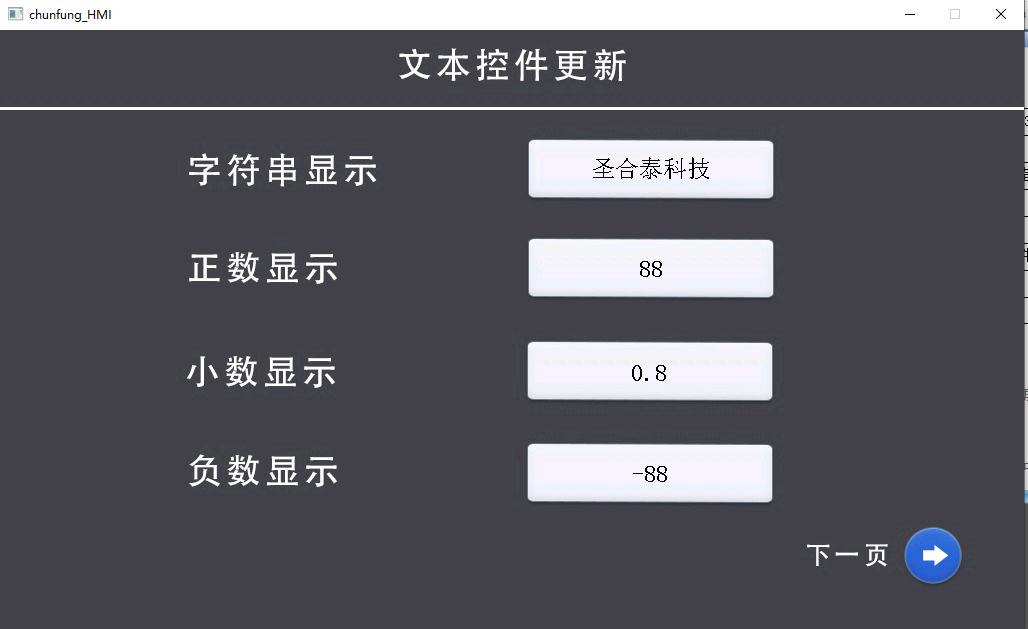
运行虚拟串口屏,可以看到文本控件设置“更新文本控件”的指令参数。
lua脚本控制文本字符串、正整数、负整数、小数 显示
在工程文件中找到脚本文件output->FontAndLib->31_0x1F.lua,
例如用户需实现“字符串栏显示栏”显示“圣合泰科技”,则直接调用文本字库串显示函数set_text( )即可,代码如下所示
{
  ……
  set_text(0, 1, “圣合泰科技”) //画面ID0,控件ID1,显示“圣合泰科技”
  set_text(0, 2, “88”) //画面ID0,控件ID2,显示“88”
  set_text(0, 3, “0.8”) //画面ID0,控件ID3,显示“0.8”
  set_text(0, 4, “-88”) //画面ID0,控件ID4,显示“-88”
  ……
}
2.3 文本控件键盘输入
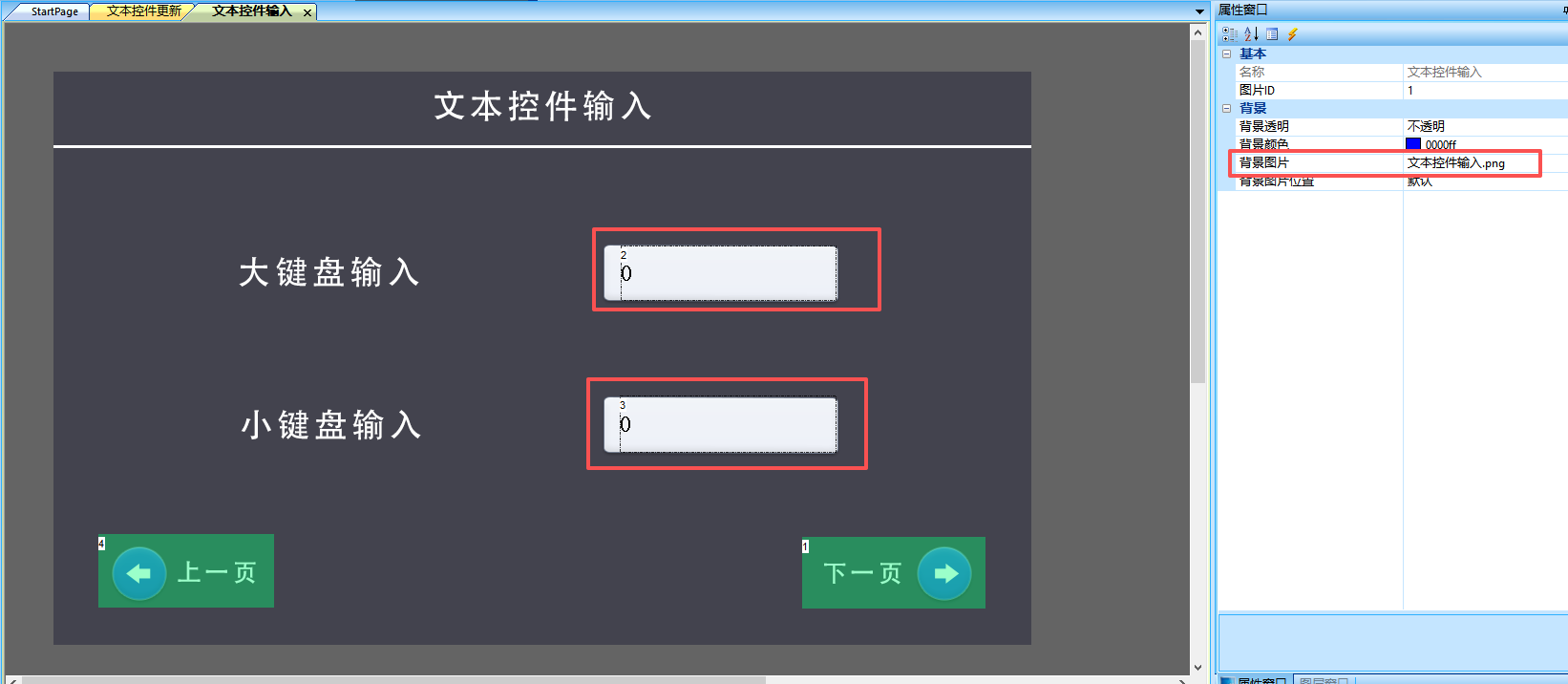
【文本控件输入】画面,介绍点击文本控件弹出键盘,输入数据,主动下发数据给用户单片机
画面背景配置
在【文本控件输入】画面的“背景图片”导入相应的美工图片。在画面中添加2个文本控件(控件ID:2和3),如下所示
属性配置
以控件ID为2为例,设置【输入方式】“大键盘”、【字库】为“基本字库”、【字符集】为“GB2312”、【初始文本】为“0”等,配置如下所示
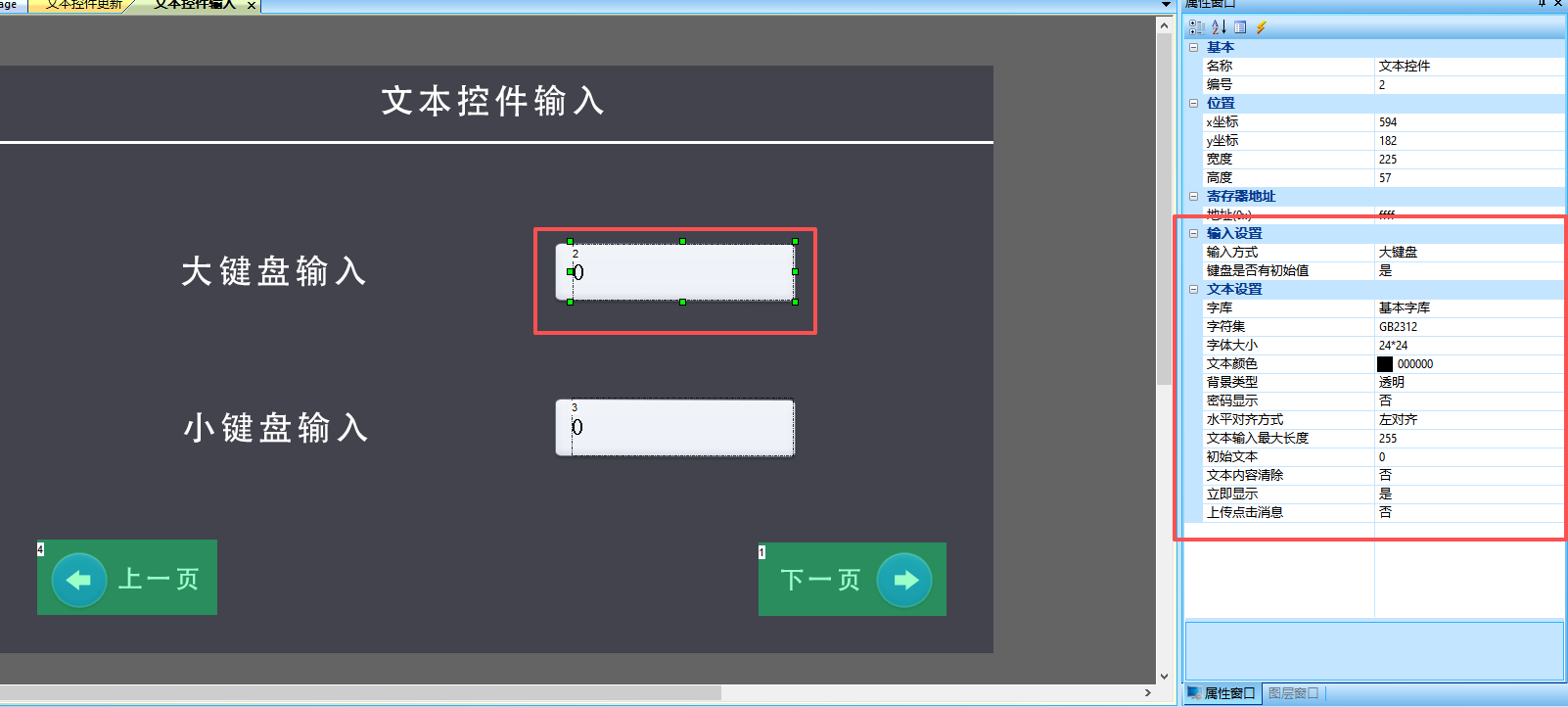
同理,小键盘输入的配置只需将“输入方式”改为“小键盘”即可,其他参数根据需求配置。
运行预览
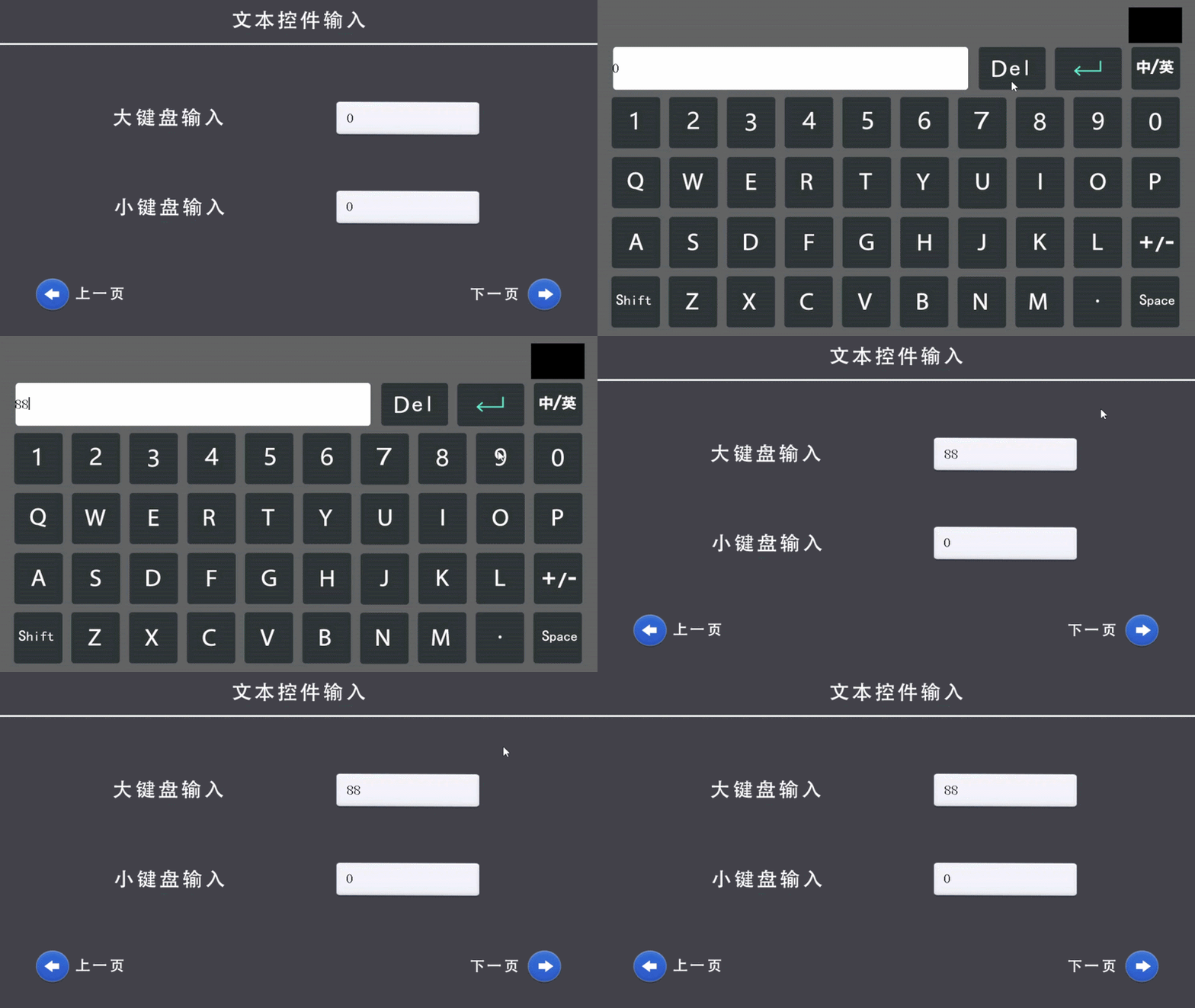
运行虚拟串口屏,点击大键盘,会弹出键盘,输入“88”,回车。则虚拟串口屏屏下发对应的指令,运行效果如下所示
2.4 文本控件特效
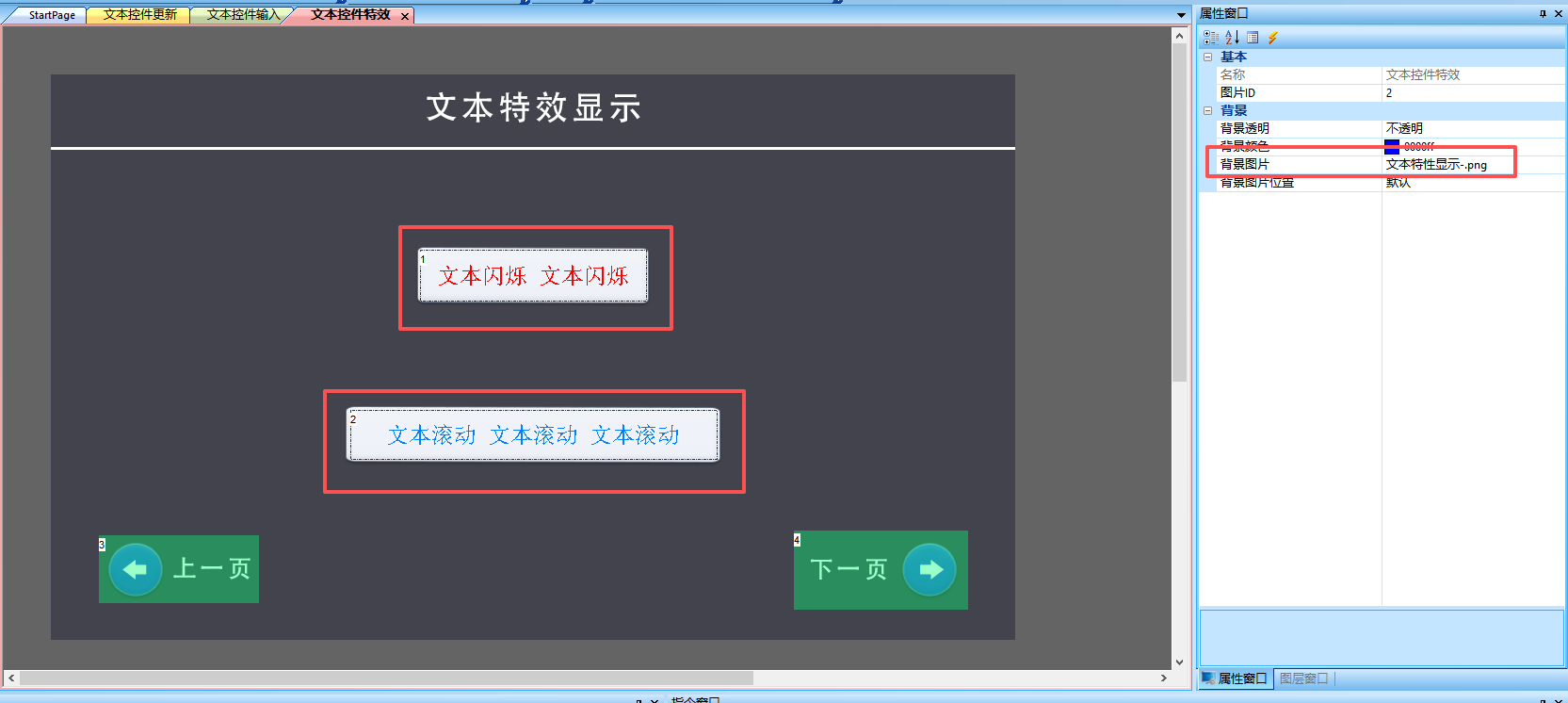
【文本控件特效】画面,点击文本控件实现文本闪烁、和滚动的效果
画面背景配置
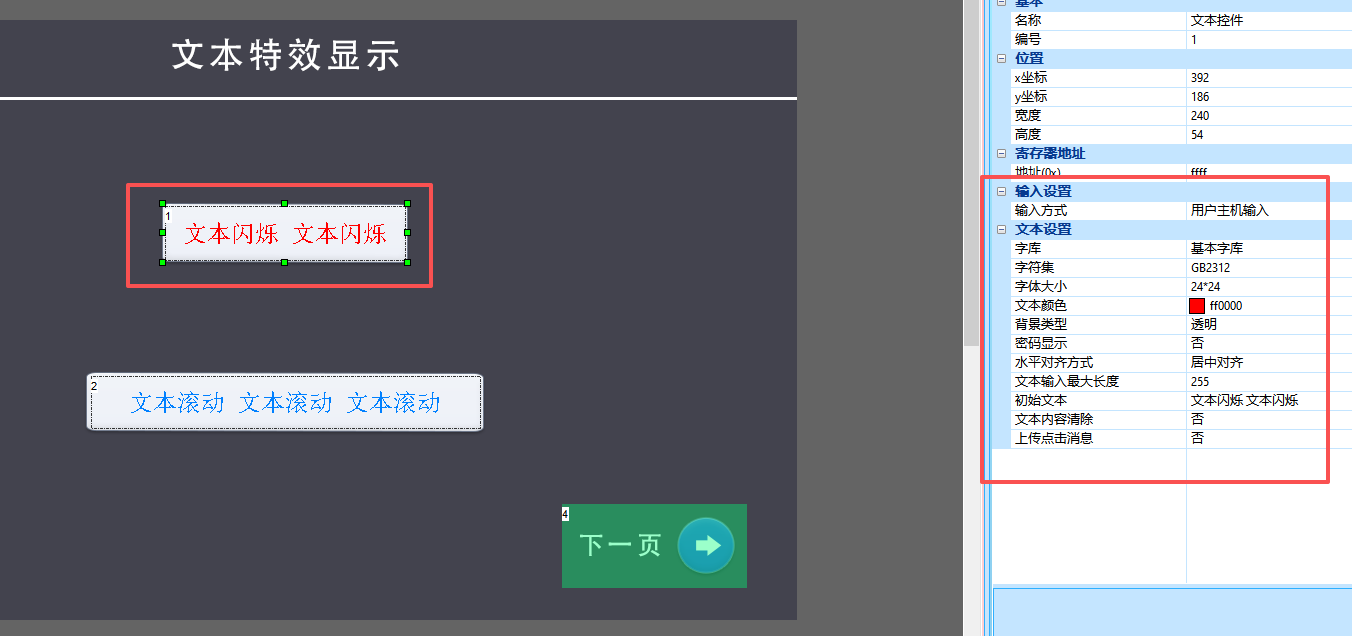
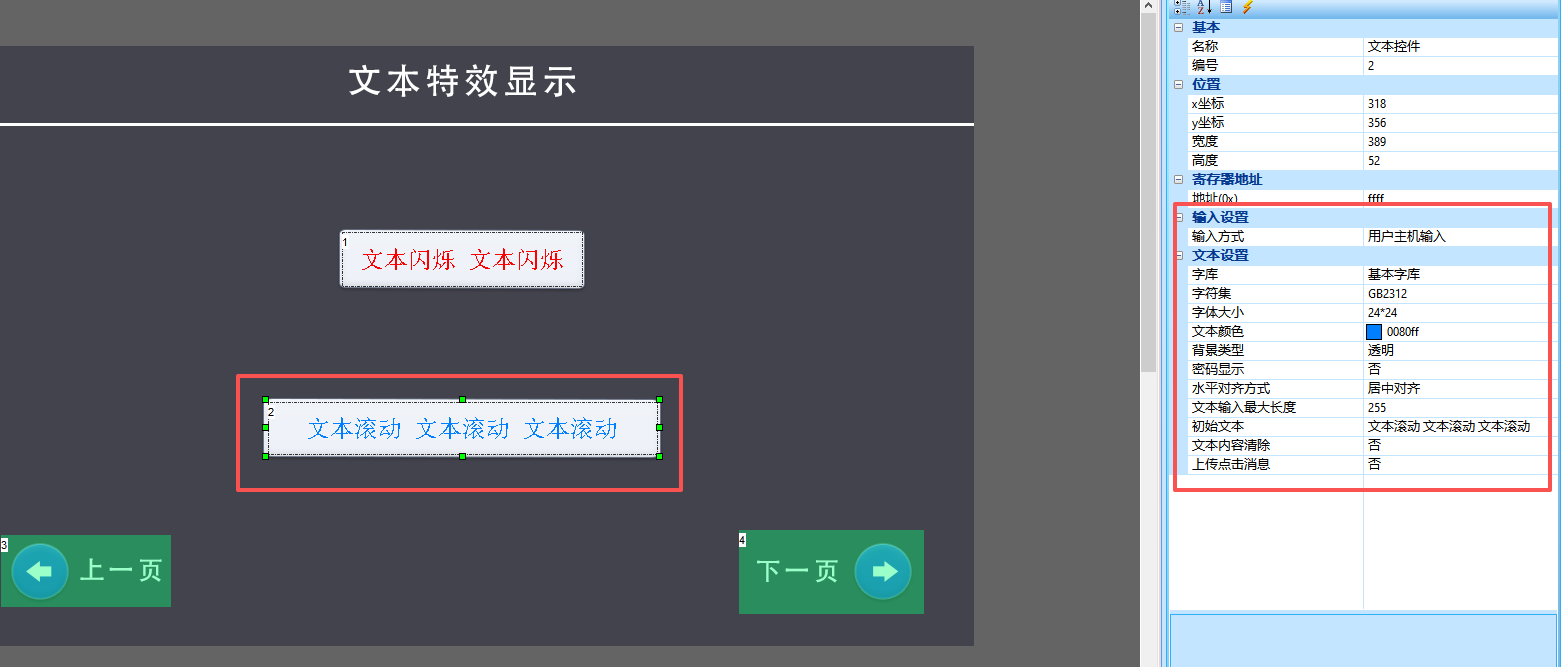
在【文本控件特效】画面的“背景图片”导入相应的美工图片。画面中添加2个文本控件(控件ID:1和2),如下所示
属性配置
1.文本控件属性
以文本控件ID为1为例,设置【输入方式】“用户主机输入”、【字库】为“基本字库”、【字符集】为“GB2312”、【初始文本】为“文本闪烁 文本闪烁”等,配置如下所示
同理,文本控件ID为2 配置参数如下所示
2.按钮控件属性
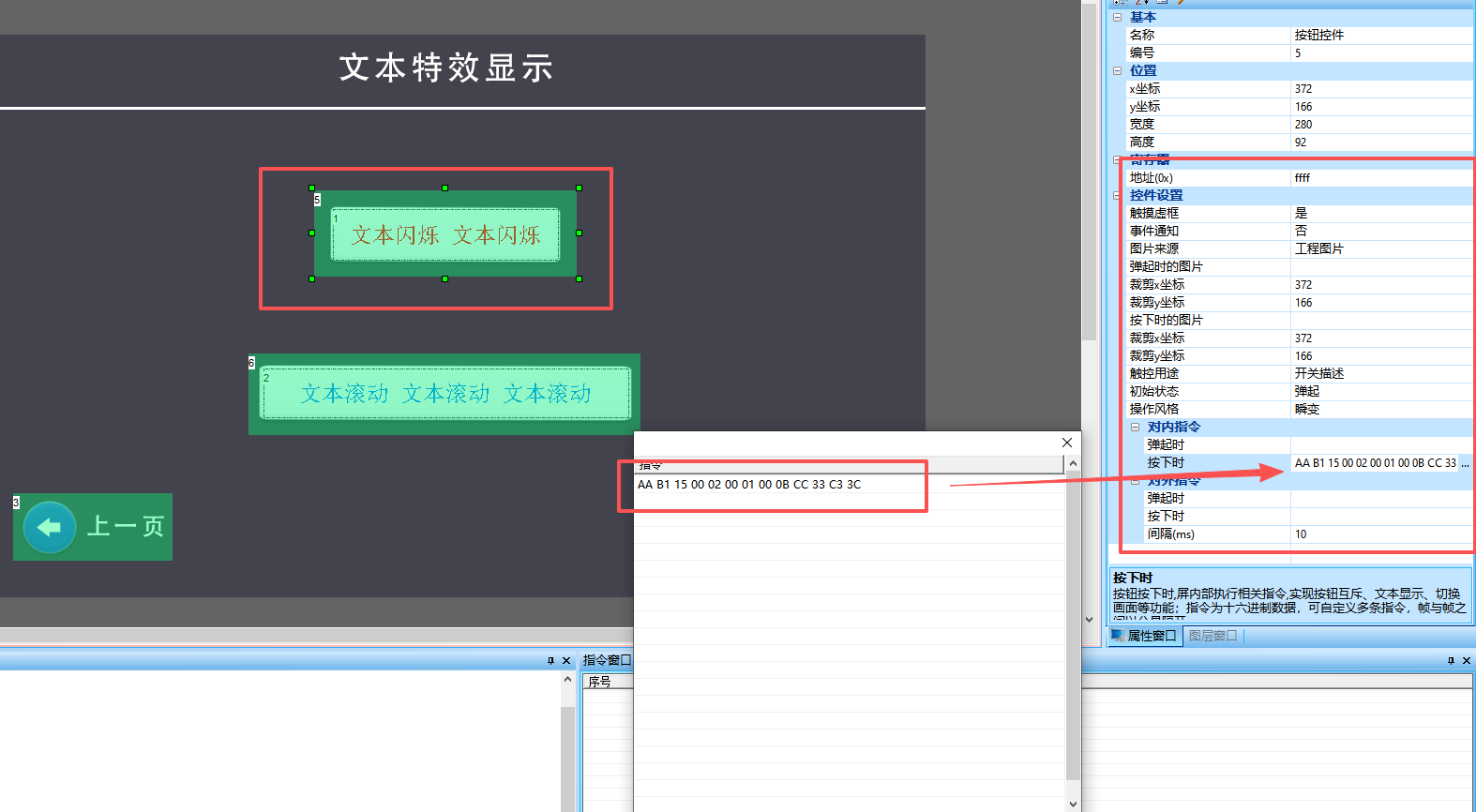
1).填写文本闪烁按钮对内指令:选择按钮控件(控件ID:5)
2).属性栏中的【对内指令】→“按钮按下”
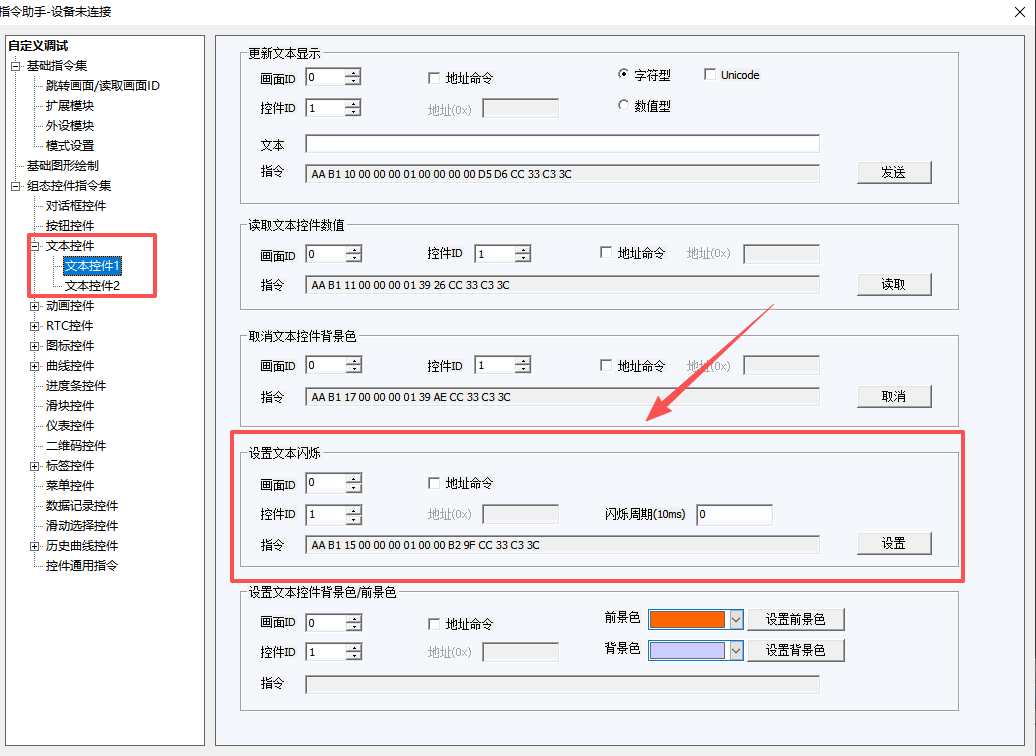
3).弹出指令填写框
4).选择“指令助手”,在指令助手界面,左侧导航栏选择【文本控件1】,设置指令参数。如例程中
 5).填写指令到对应按钮
同理,文本滚动按钮属性设置如下
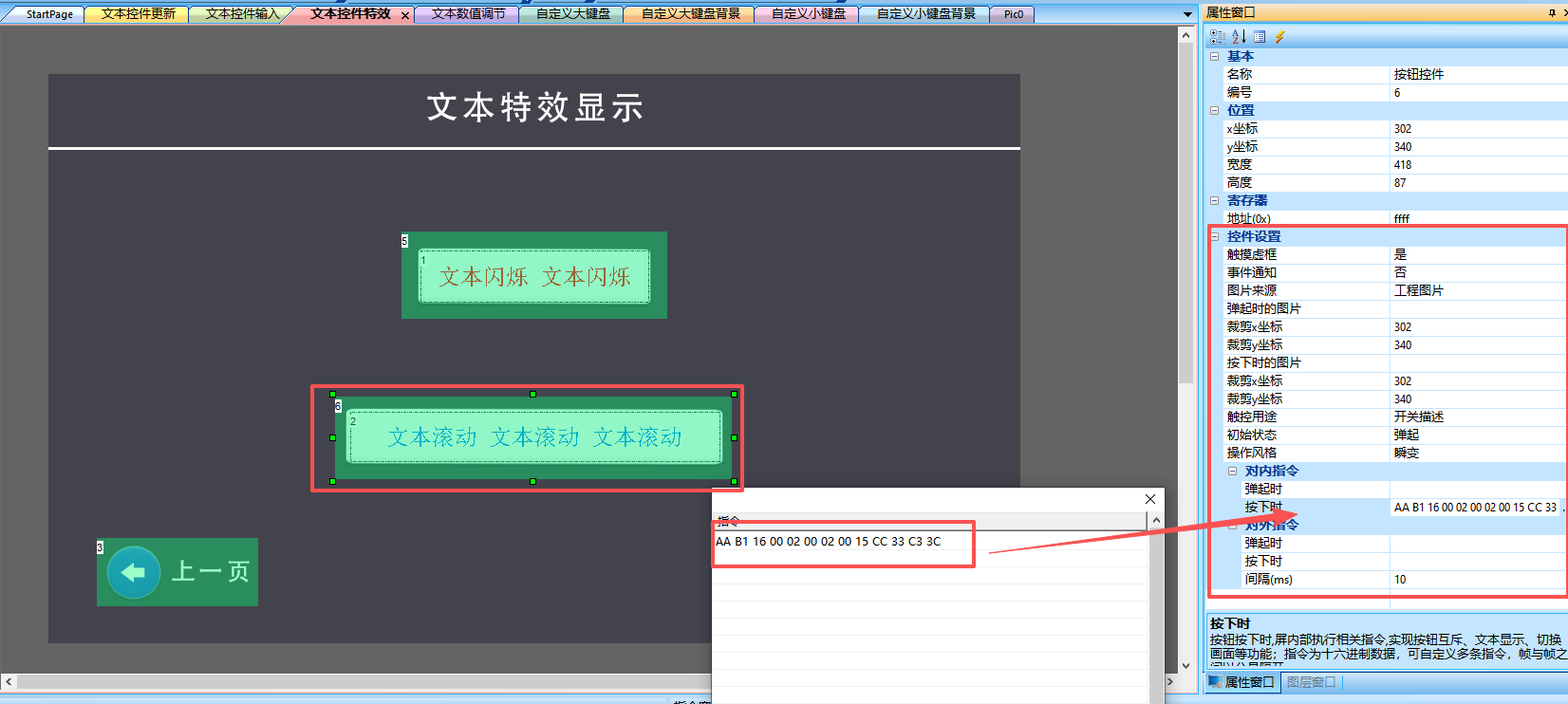
1).填写文本闪烁按钮对内指令:选择按钮控件(控件ID:6)
2).属性栏中的【对内指令】→“按钮按下”
3).弹出指令填写框
4).选择“指令助手”,在指令助手界面,左侧导航栏选择【文本控件2】,设置指令参数。如例程中
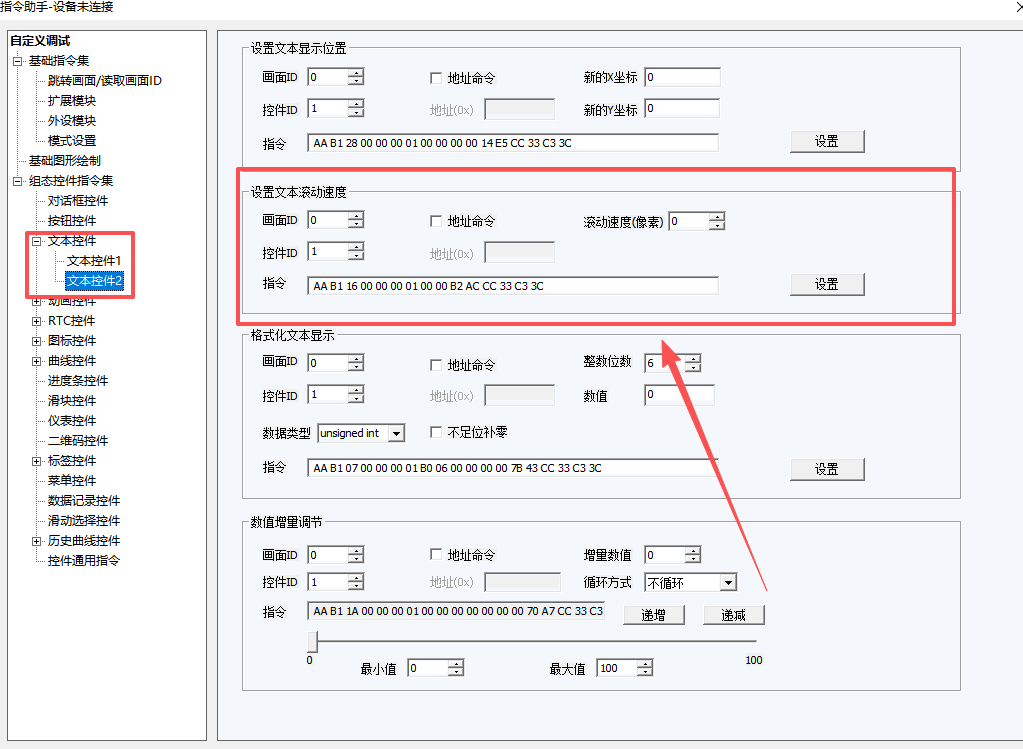
5).填写指令到对应按钮
运行预览
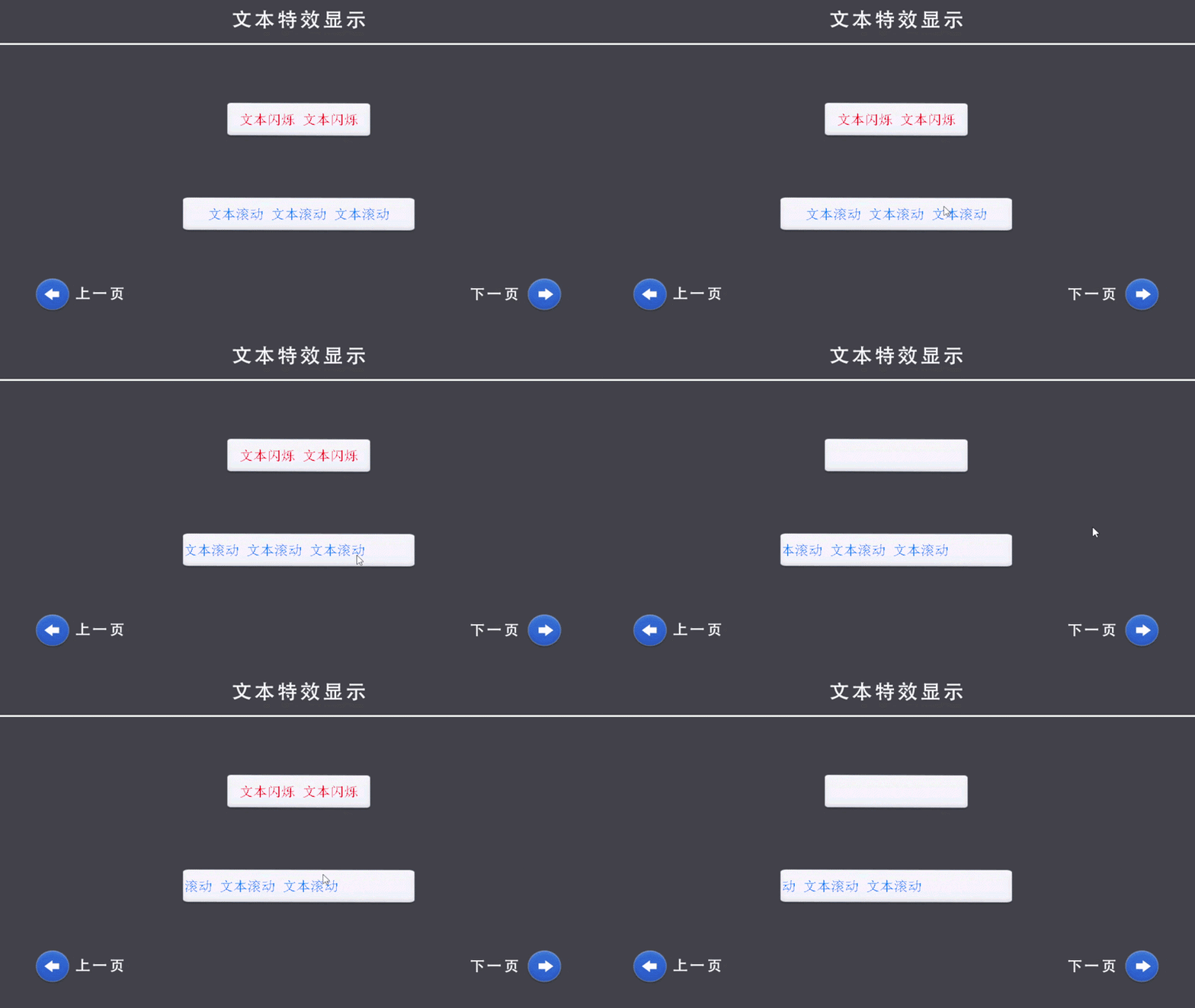
运行虚拟串口屏,点击文本闪烁和文本滚动,运行效果如下所示。
2.4 文本增量调节
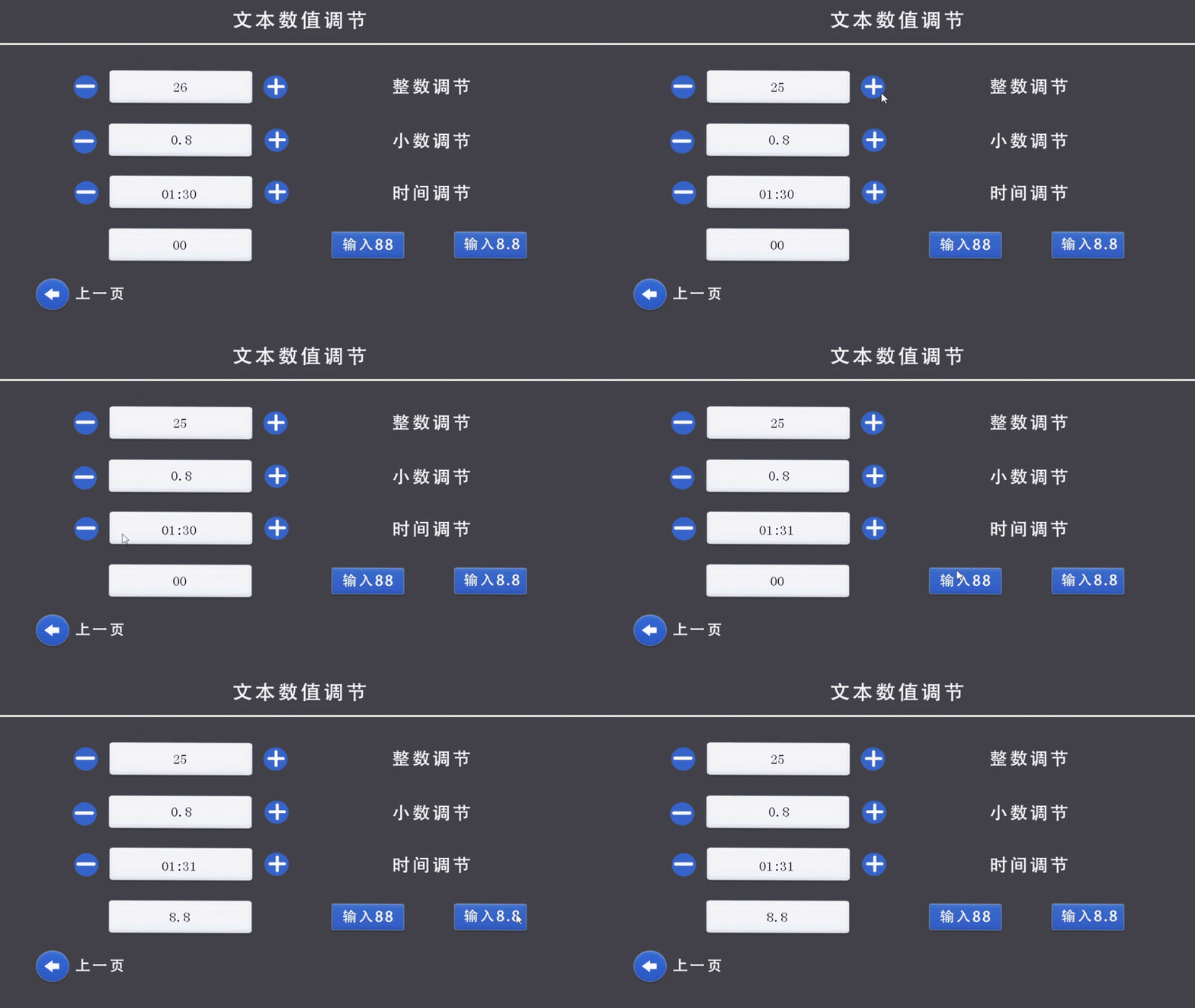
【文本增量调节】画面,通过按钮控件控制文本控件显示值“自增”或“自减”操作。
画面背景配置
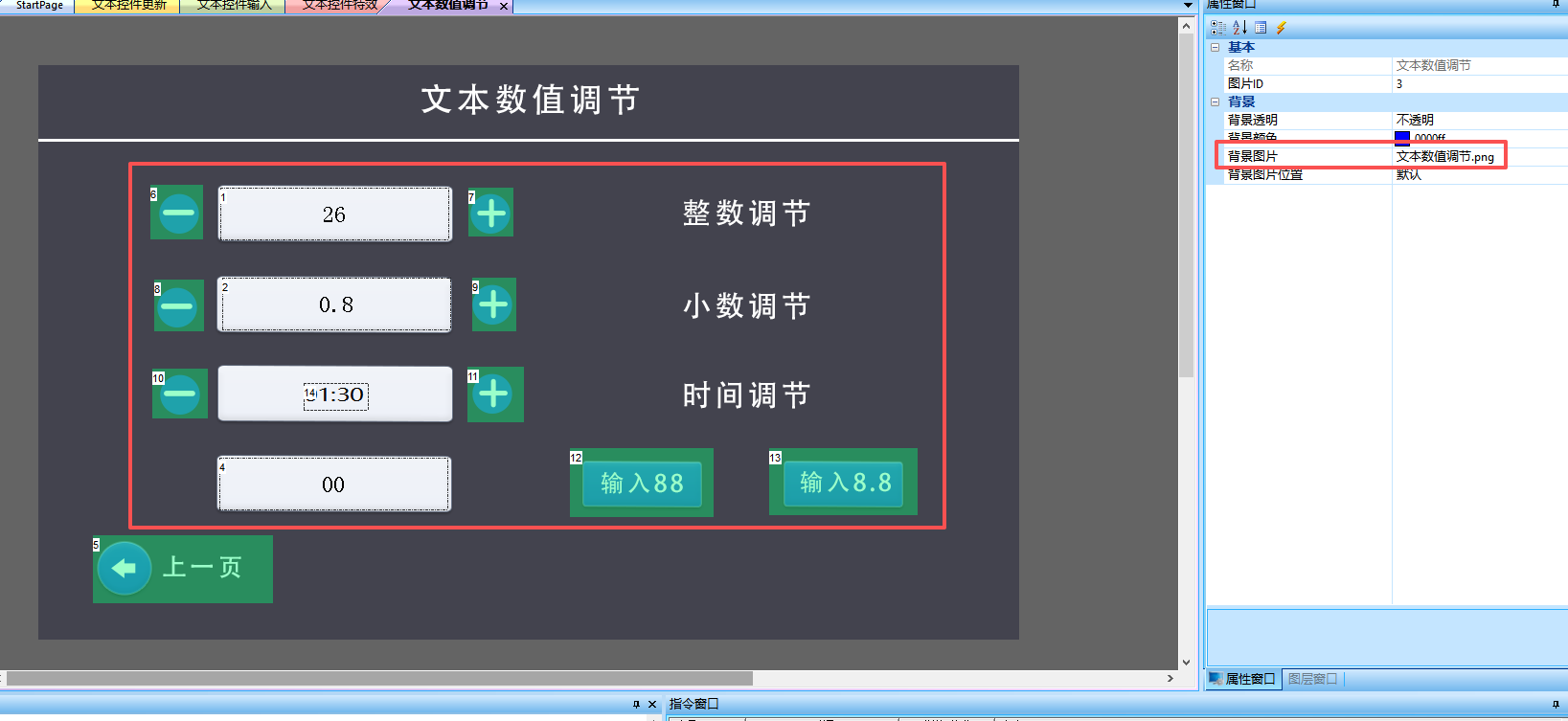
在【文本增量调节】画面的“背景图片”导入相应的美工图片。画面中添加文本控件,按钮控件,如下所示
属性配置
1.文本控件属性
以文本控件ID为1为例,设置【输入方式】“纯数字输入”、【字库】为“基本字库”、【字符集】为“GB2312”、【初始文本】为“26”等,配置如下所示
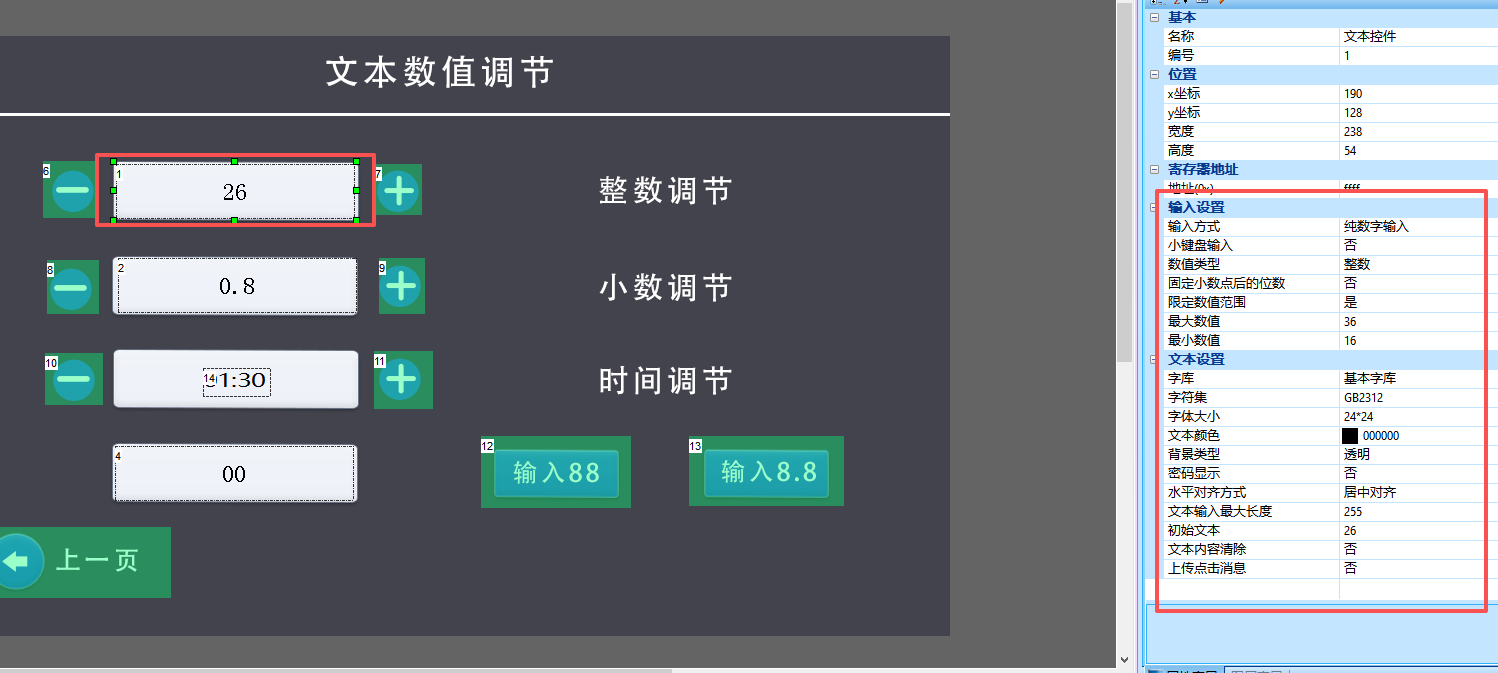
同理,文本控件ID为2 配置参数如下所示
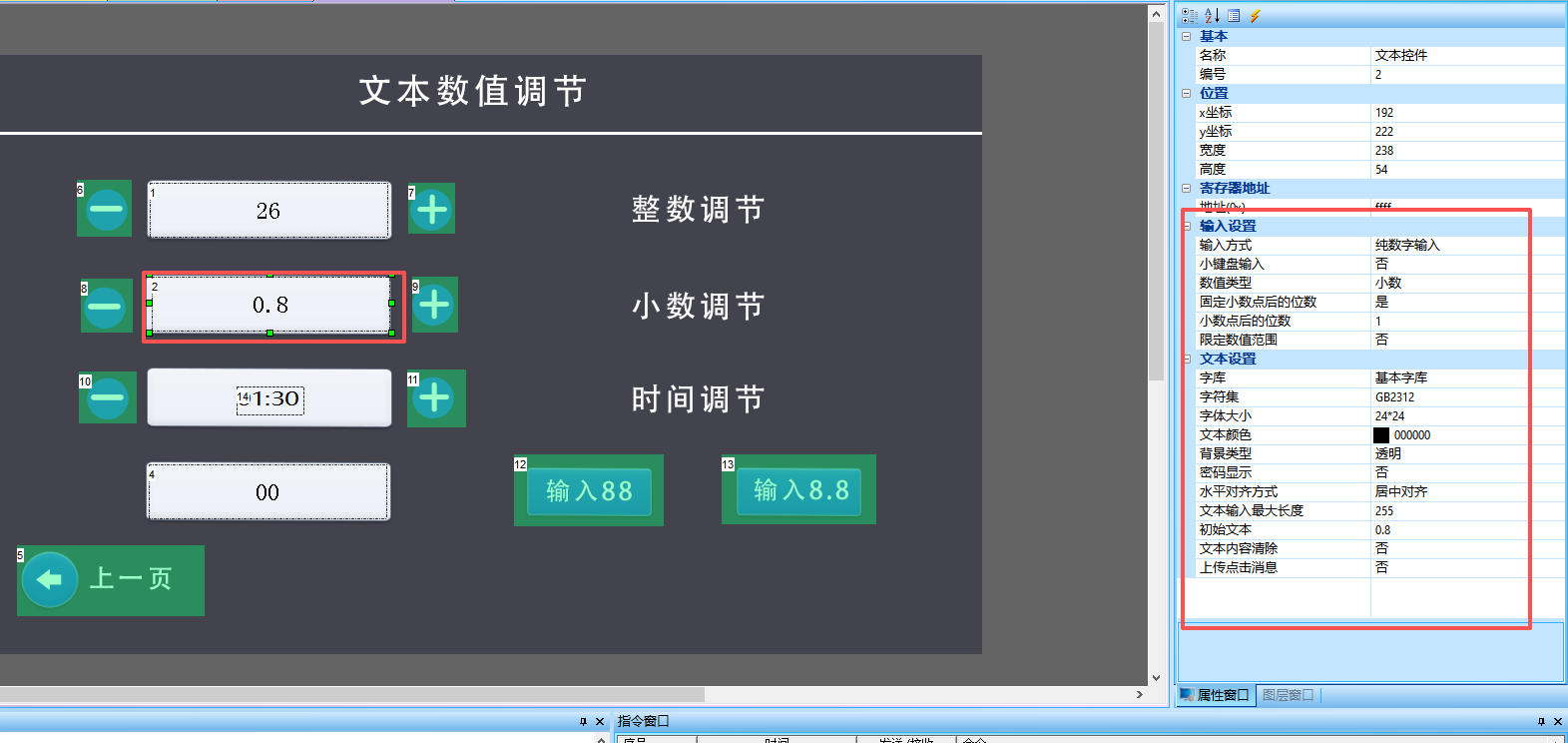
同理,文本控件ID为4 配置参数如下所示
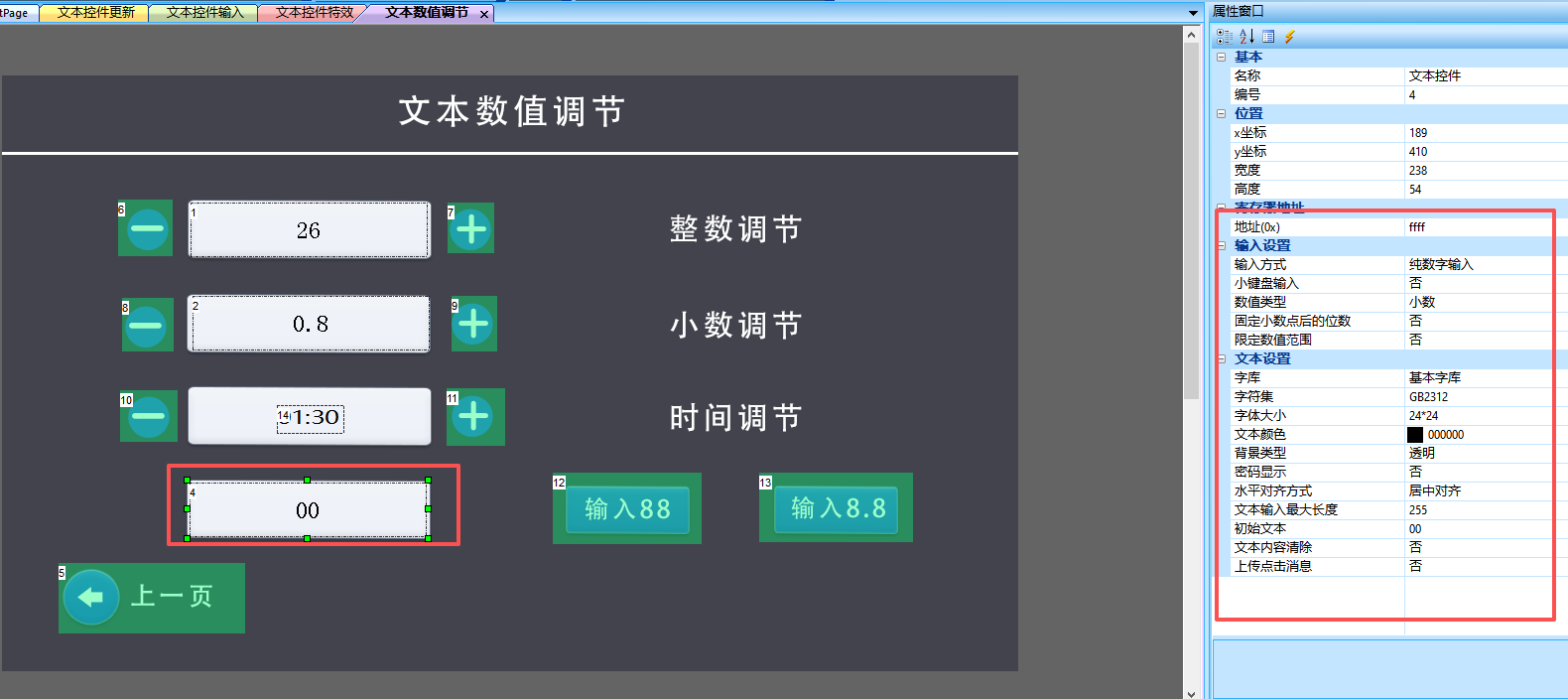
2.按钮控件属性
1).填写按钮增量调节对内指令:选择按钮控件(控件ID:6)
2).属性栏中的【对内指令】→“按钮按下”
3).弹出指令填写框
4).选择“指令助手”,在指令助手界面,左侧导航栏选择【文本控件1】,设置指令参数。如例程中
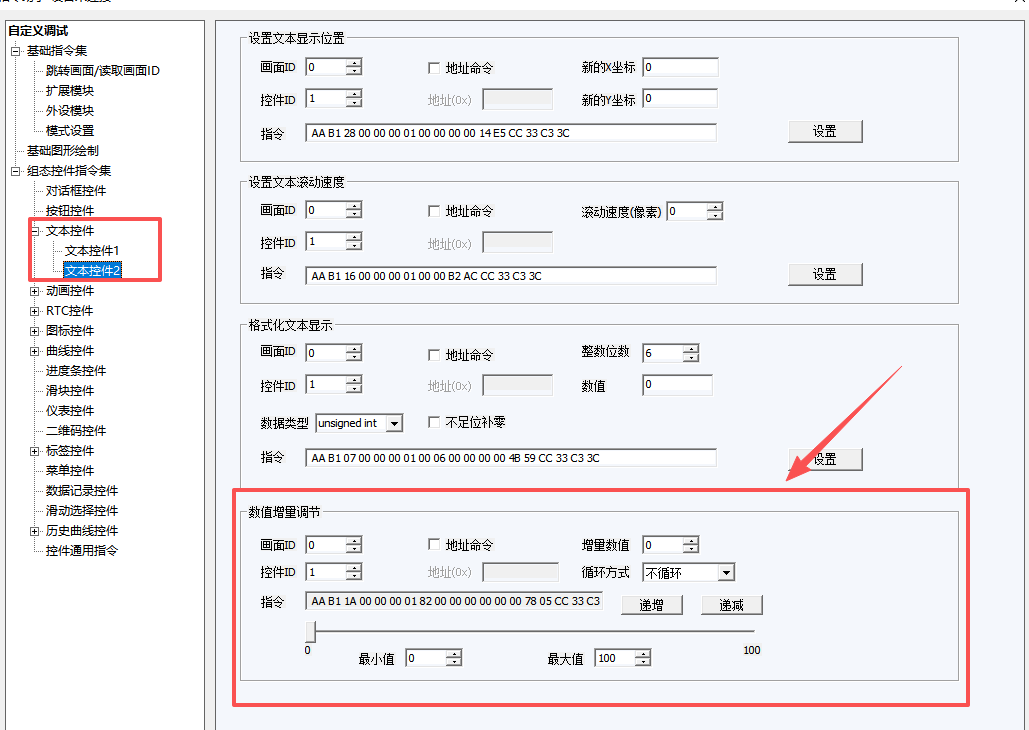
5).填写指令到对应按钮
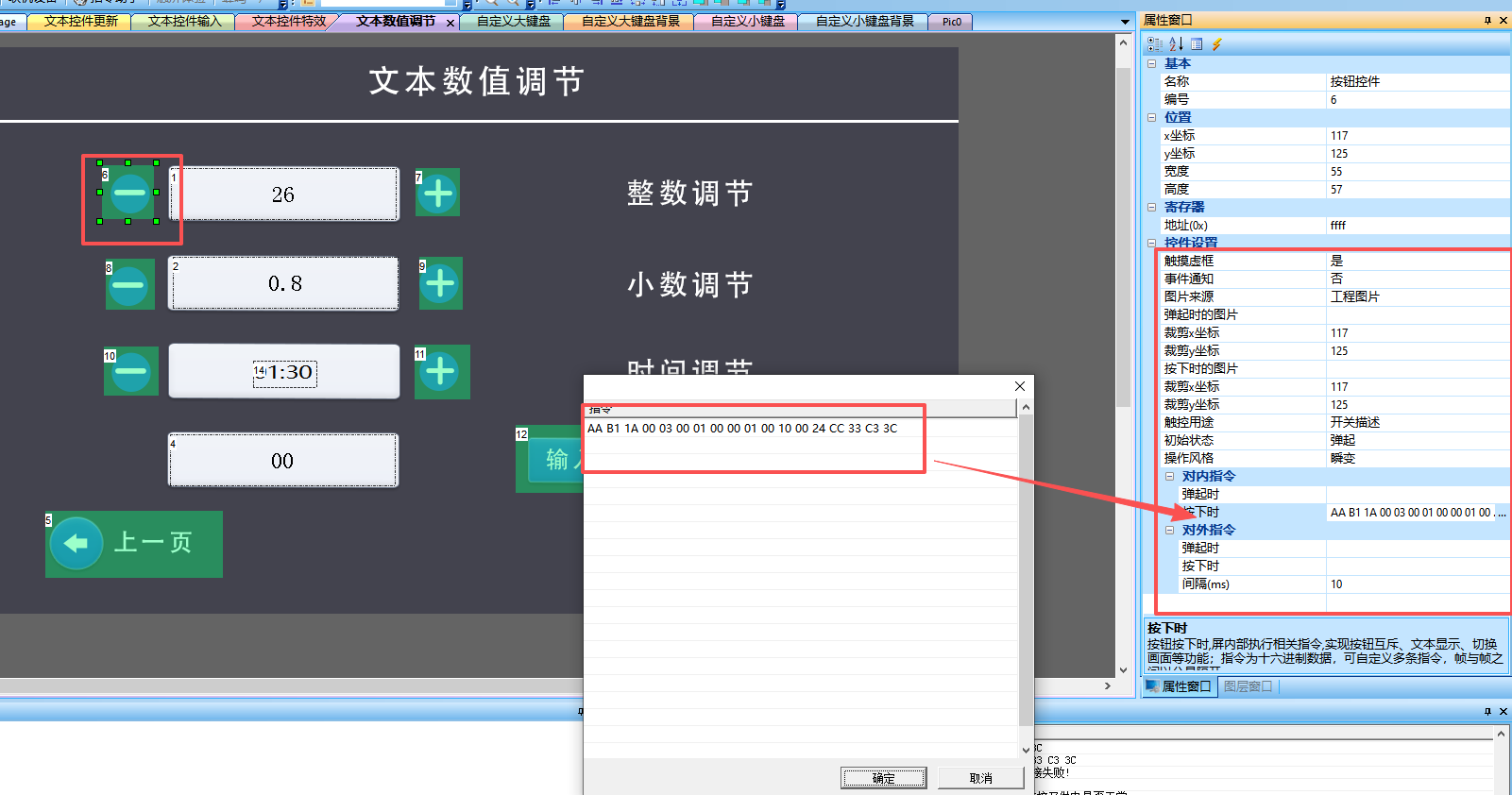
同理,递增的操作如上操作在指令助手中找到对应的指令 在按钮对内指令填写指令。
运行预览
运行虚拟串口屏,在文本增量调节画面中,点击对应的按钮,运行效果如下所示。