RTC控件可以显示时间,时间显示格式多样,基本可满足用户的需求,还可作为计时器使用,在计时时间到达后触发某一动作。本章节中介绍RTC控件常见的应用,结合工程中的画面介绍每一个应用的配置,常见的应用如下所示
1. 时间显示:显示当前时间
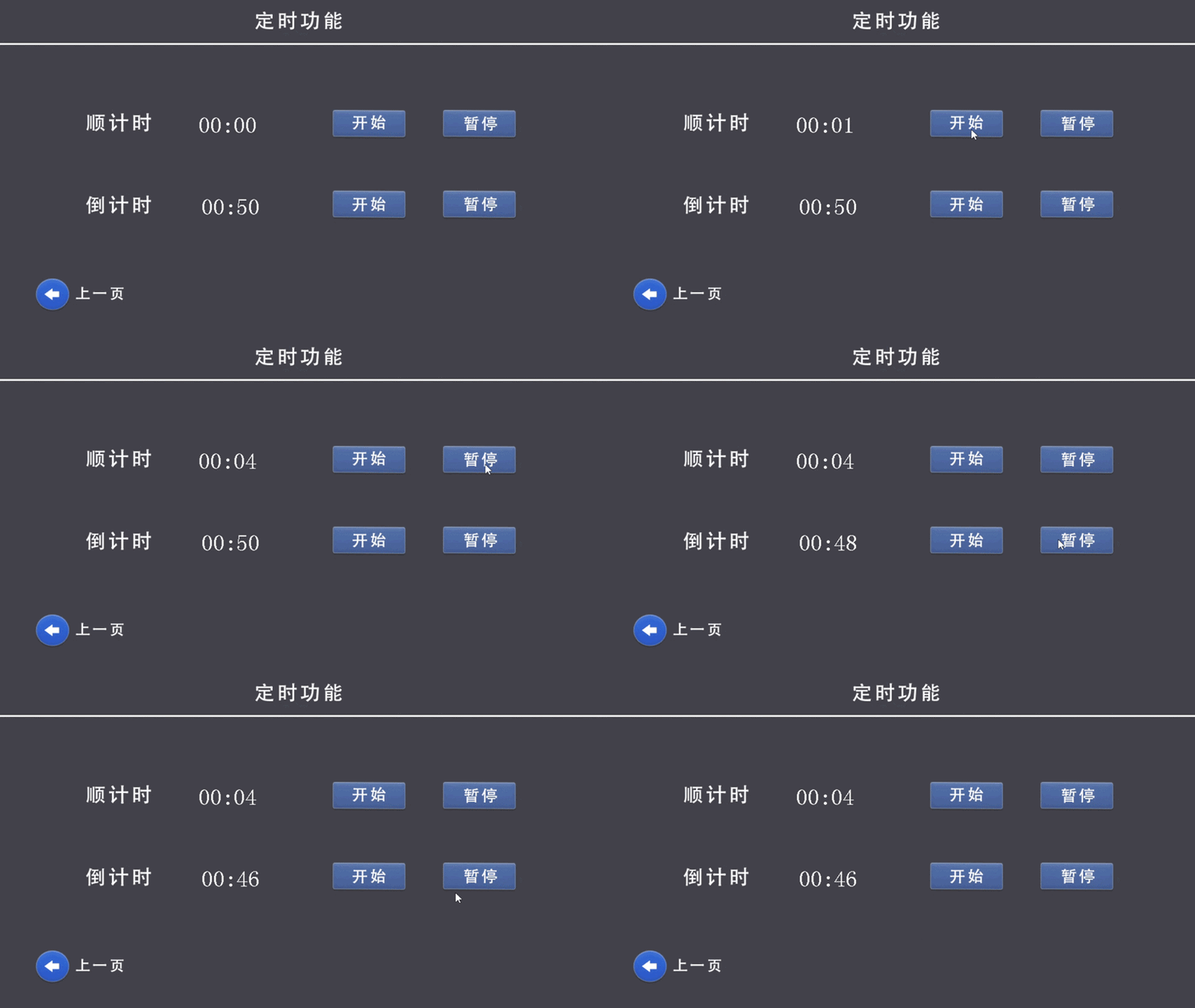
2. 定时功能:设置一个计时器,在屏上显示计时的时间,在达到设定值时通过串口发出通知
适用范围:只适用分辨率1024*600
时间控件工程案例下载链接:《时间控件工程案例》
6.1 时间控件属性
时间控件可以显示当前时间和倒计时功能,如下所示
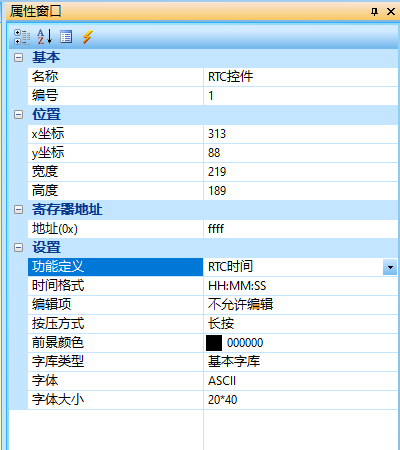
功能定义
分为“RTC时间”、“定时”。如下所示
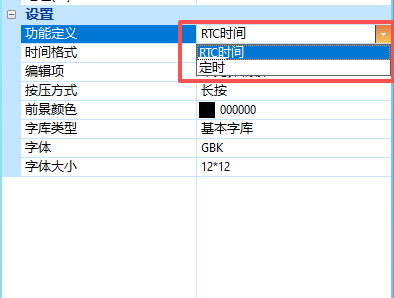
RTC时间
时间格式
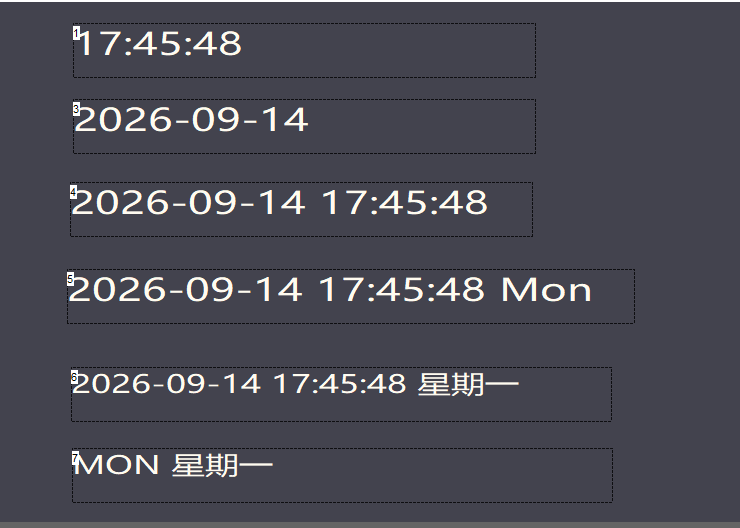
时间的显示格式,如下所示
- HH:MM:SS,显示小时、分钟和秒数
- 20XX-MM-DD, 显示年份、月份和日数
- 20XX-MM-DD HH:MM:SS, 显示年份、月份、日数、小时、分钟和秒数
- 20XX-MM-DD HH:MM:SS WEEK, 显示年份、月份、日数、小时、分钟和秒数和英文
- 20XX-MM-DD HH:MM:SS 星期 ,显示年月日,时间以及星期几
- 星期几(英文加中文),显示星期几的中文和英文
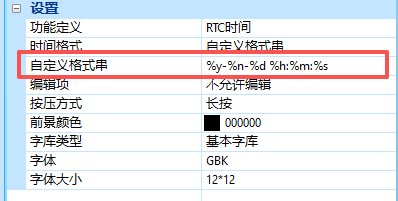
- 自定义格式。例如“年-月-日,时-分-秒,星期”的格式为:%y-%n-%d,%h:%m:%s,%w
自定义格式串中各个符号所代表的时间如下:
%y:年
%n:月
%d:日
%h:时
%m:分
%s:秒
%w:星期
以上七个符号的字母必须小写。用户可按需要显示单个时间或几个时间组合,还可自由设置时间之间的分隔符。
编辑项
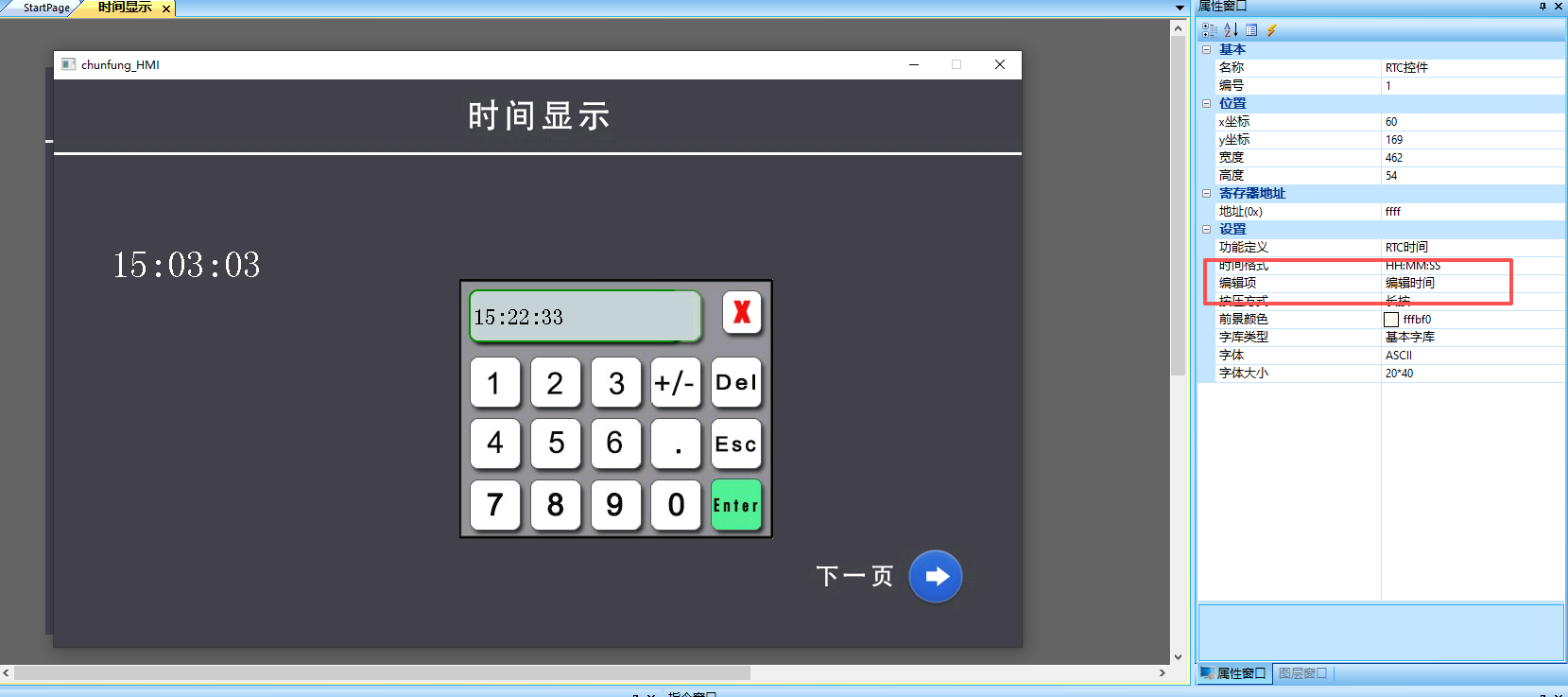
选择是否可以编辑时间,可以修改日期/时间,长按时间控件会弹出键盘,输入新的日期与时间,点击“Enter”后,日期都改变了。如下所示
按压方式
以哪种按压触摸屏的方式打开编辑时间弹窗,“长按”即长按时间可弹出编辑时间弹窗;“点击”即点击屏幕上的时间即可弹出设置时间弹窗。
前景颜色
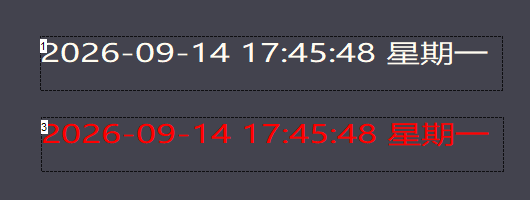
即文字的颜色,如下所示
字库类型
设置显示的时间所使用的字库,有“基本字库”和“自定义字库”两种选择,自定义字库的使用与文本控件一样。
字体
显示的时间所使用的字体,定时的字体只能使用ASCII。
字体大小
即时间所使用的文字的字体大小,与文本控件中的字体属性含义与使用都相同。
定时
时间格式
定时的时间格式有三种,HH、MM、SS分别表示时、分、秒 。分别对应着三种格式。如下所示
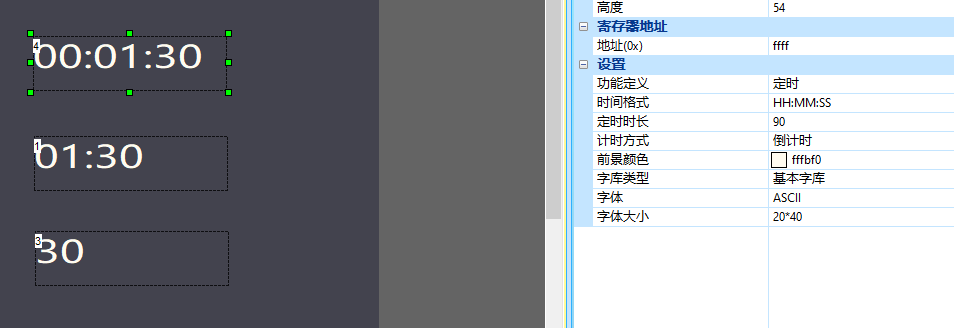
定时时长
定时的时间长度,以秒为单位
计时方式
有“倒计时”和“顺计时”两种,倒计时指从设置的计时时长递减直到时间为0,顺计时指从0开始依次递增到设置的计时时长。
6.2 显示时间
【时间显示】画面,介绍设置显示当前时间的方法
画面背景配置
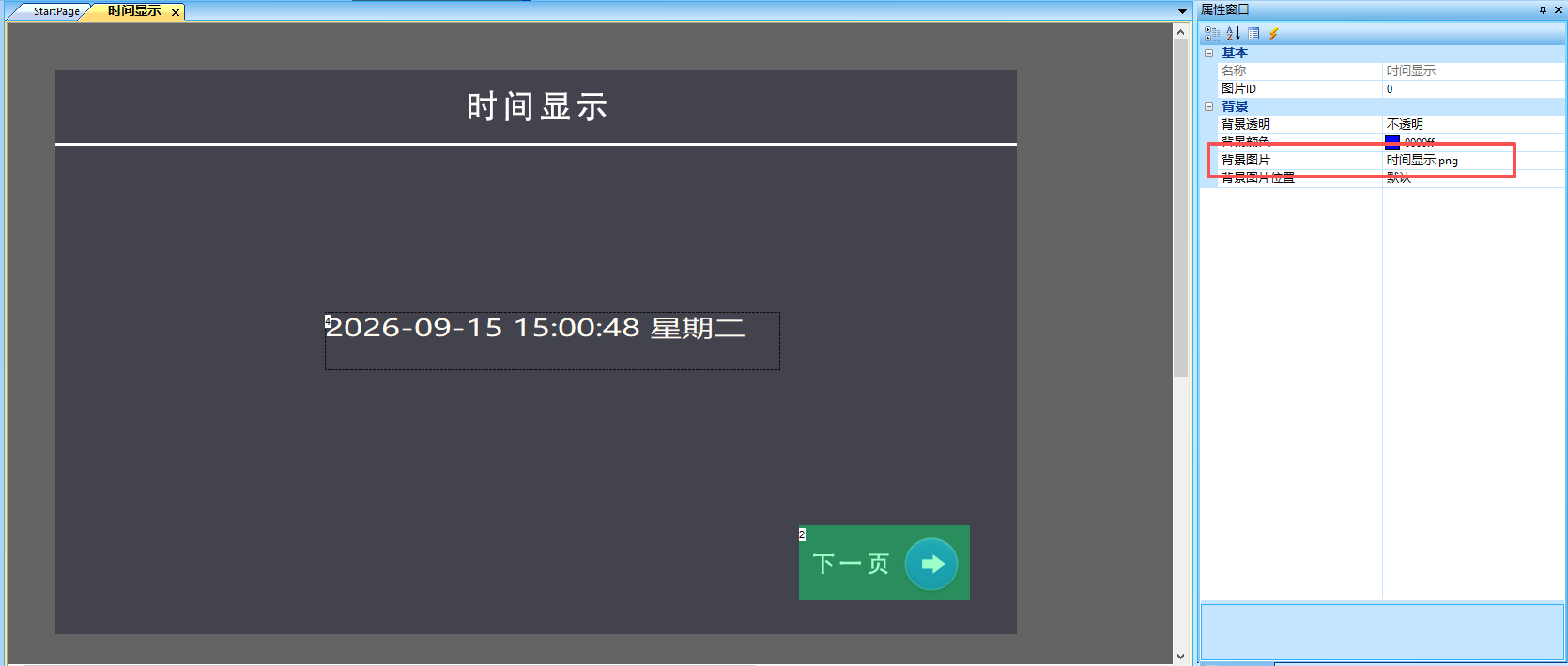
在【时间显示】画面的“背景图片”导入相应的美工图片。在该画面中添加时间控件,如下所示
属性配置
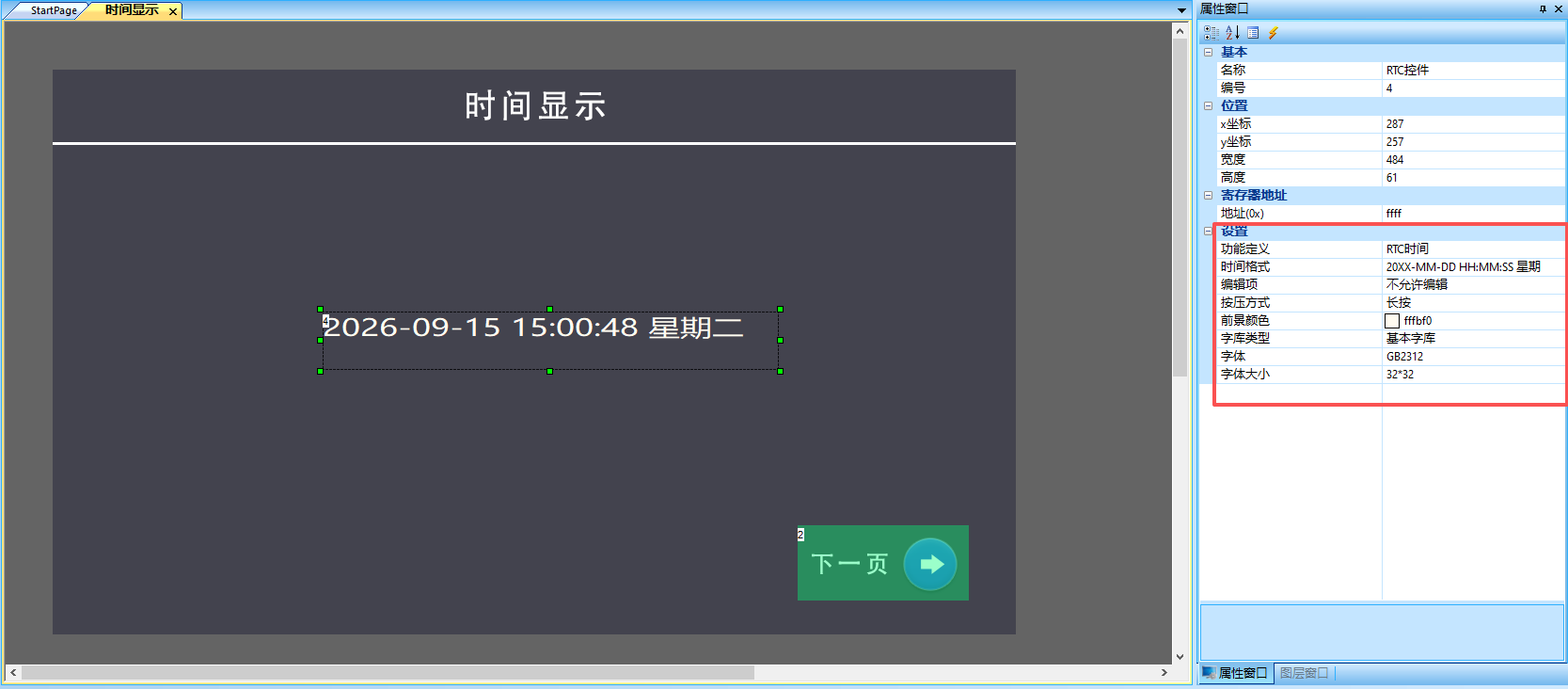
以控件ID为4的时间控件为例,设置【格式】为“20XX-MM-DD HH:MM:SS 星期”、【字体类型】为“基本字库”、【前景颜色】为白色,配置如下所示
运行预览
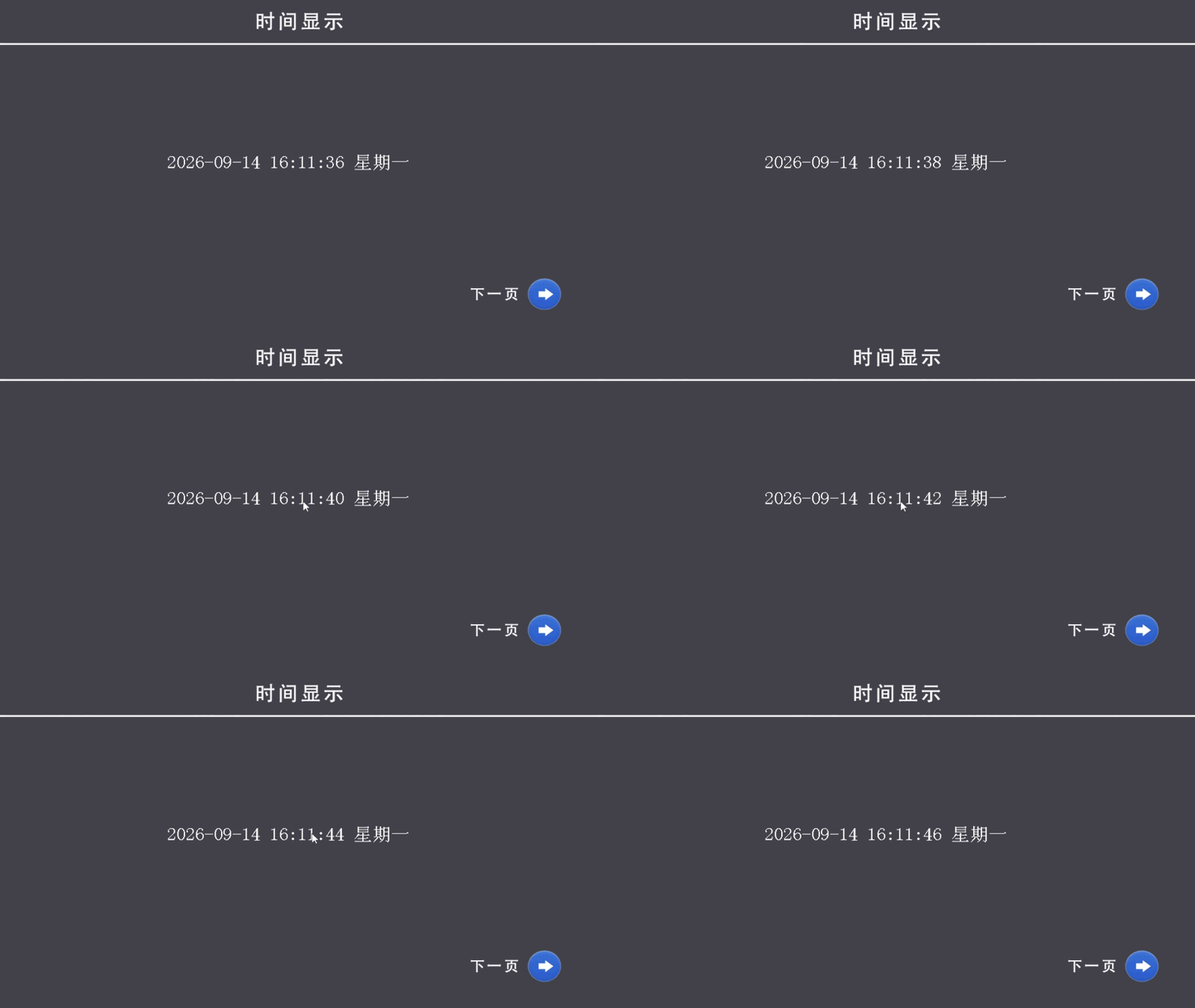
运行虚拟屏,虚拟屏中该时间控件显示当前系统时间,运行效果如下所示
6.3 定时功能
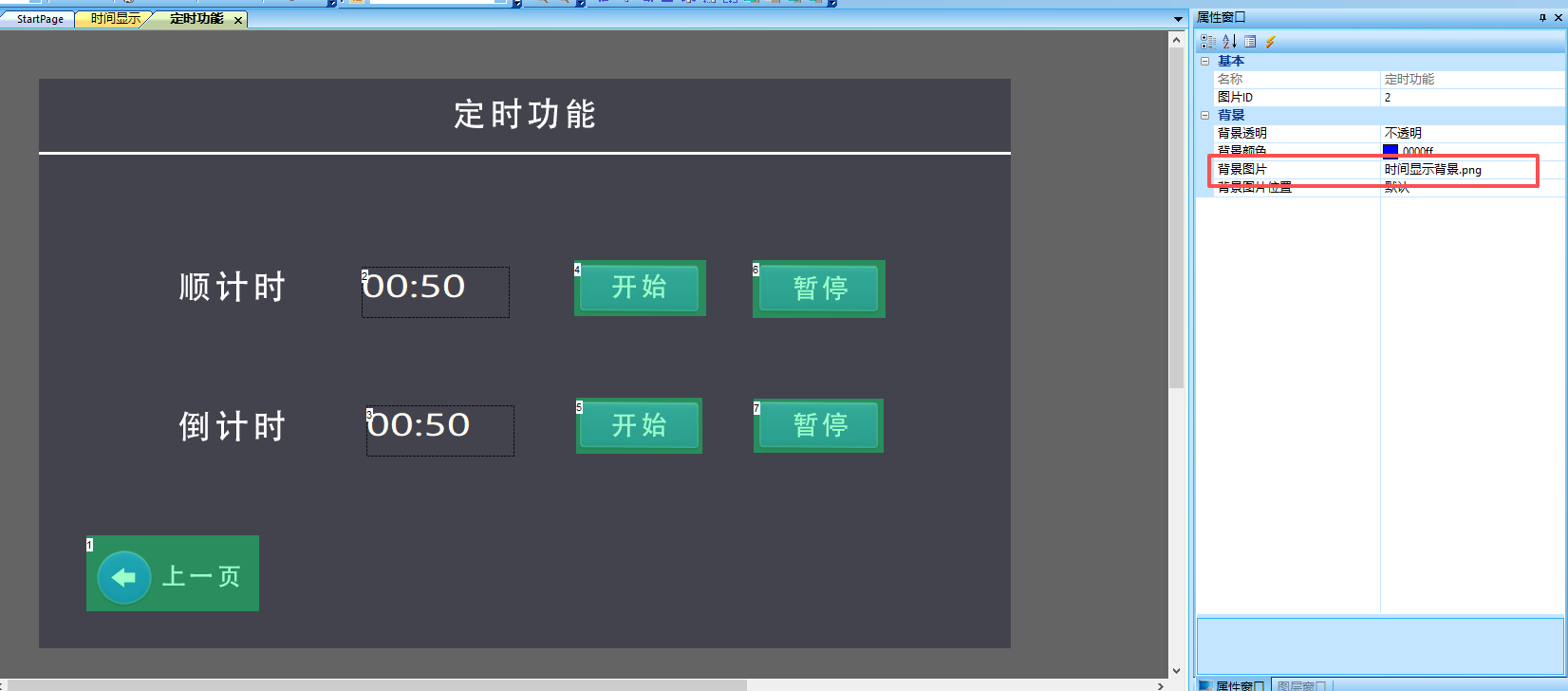
【定时功能】画面,介绍按下按钮后启动、暂停计时器的功能
画面背景配置
在【定时功能】画面的“背景图片”导入相应的美工图片。在该画面中添加时间控件,如下所示
属性配置
以顺计时为例,倒计时参考顺计时说明即可
设置时间控件控件ID1的【格式】为“MM:SS(计时)”、【计时长度】为“30”、【显示方式】为“顺计时”、【字体类型】为“基本字库”,配置如下所示
运行预览
运行虚拟屏,运行效果如下所示