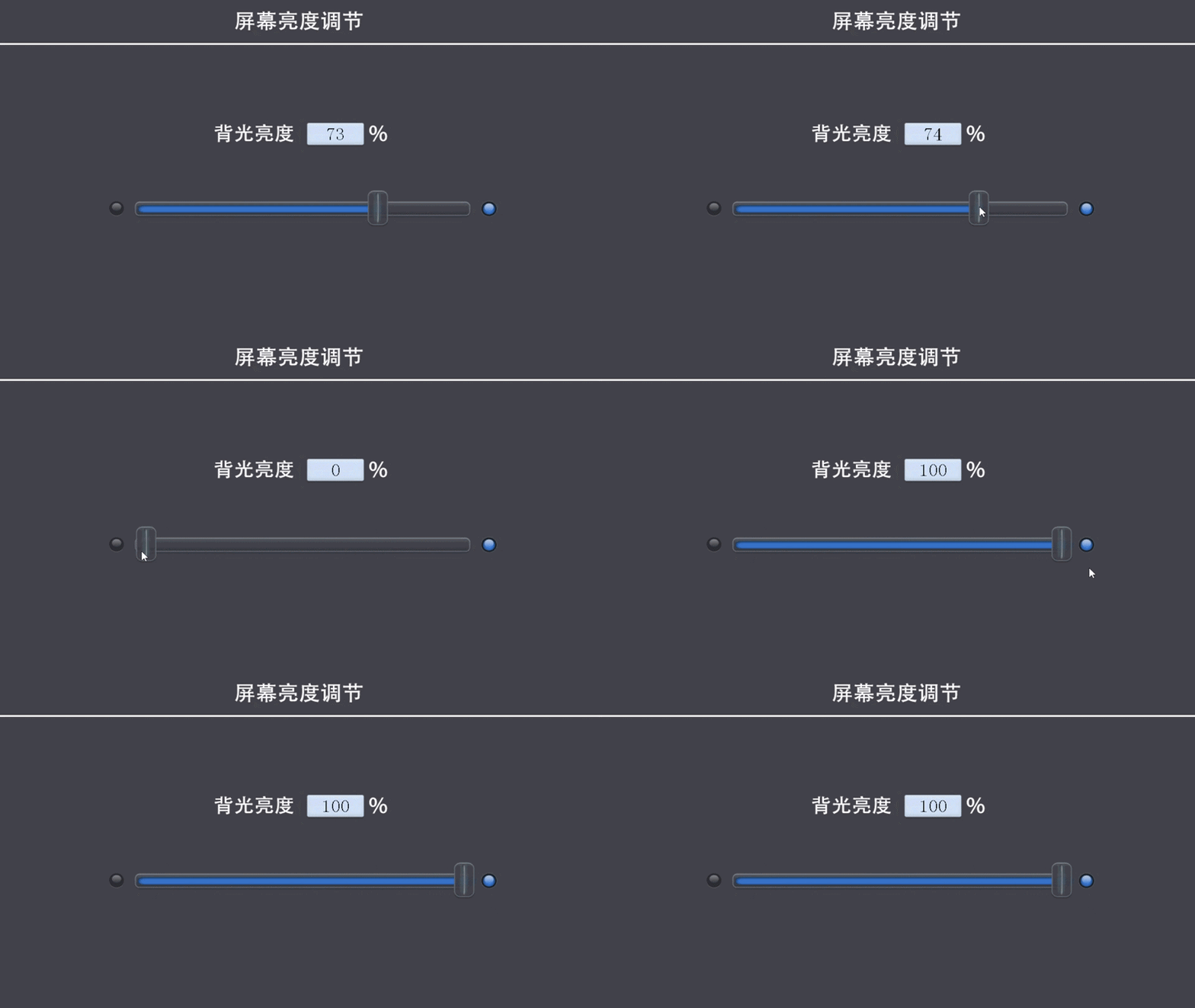
滑动条控件,即通过滑块在标尺上移动来控制设备的运行,例如控制屏幕的亮度、控制声音的大小、控制电机的转速等。滑块控件的属性可从数值、行为、标尺、背景、游标五个方面进行设置
1. 屏幕亮度调节功能:通过滑块、进度条、文本控件实现对屏幕亮度的调节同时联动文本控件显示数值
适用范围:只适用分辨率1024*600
滑动条控件工程案例下载链接:《滑动条控件工程案例》
5.1 滑动条控件属性
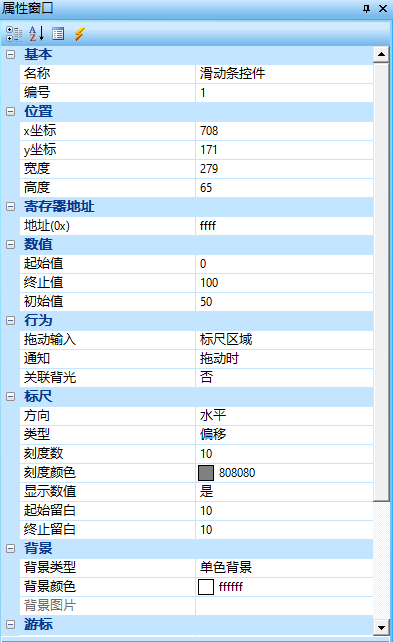
数值
起始值
标尺的最小值
终止值
标尺的最大值
初始值
游标最开始的位置
行为
拖动输入
设置可否拖动滑块,有“禁止”、“标尺区域”、“游标区域” 三个选项。
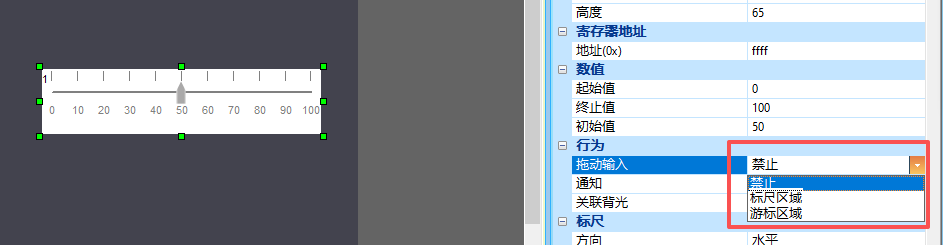
禁止
禁止后,用户将不能拖动滑块。
标尺区域
游标既可以拖动到标尺内某位置,也可以直接点击那个位置让游标直接移动到该位置。
游标区域
用户只能按住游标进行拖动,不能点击移动。
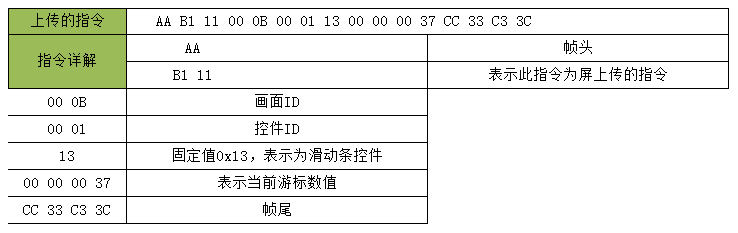
通知
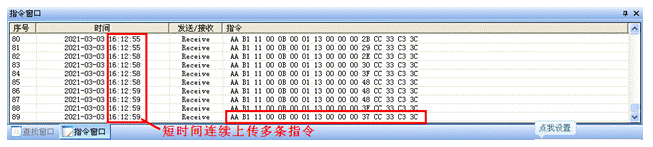
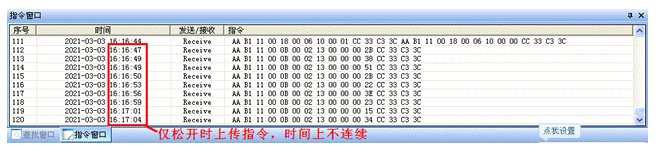
有“拖动时”和“松开时”两种选项。“拖动时”是指在拖动的过程中一直都会上传数据;“松开时”指只在松开触摸后才会上传数据 ,如下所示
关联背光
滑块是否与背光亮度关联,若关联则背光亮度会随着滑块的滑动而改变。
标尺
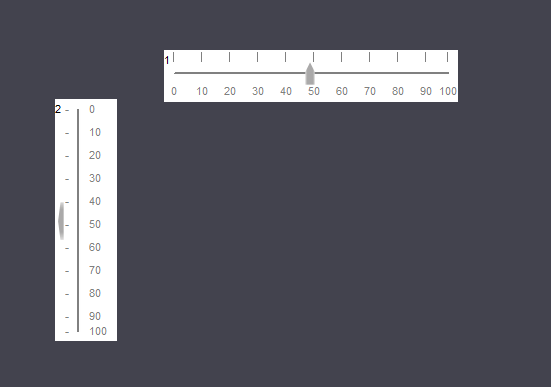
方向
设置标尺的方向为“水平”方向或“垂直”方向,如下所示
类型
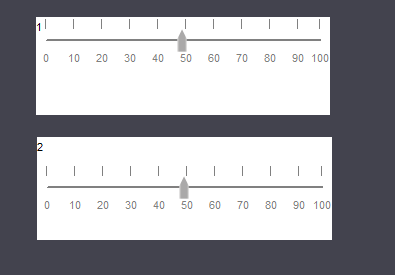
设置游标在标尺区域的位置,可选为“偏移”还是“居中”显示,如下所示
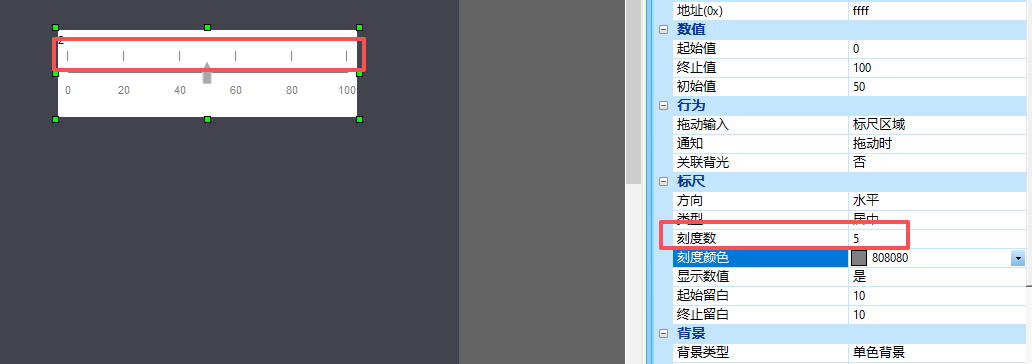
刻度数
标尺上的刻度的数量,如下所示
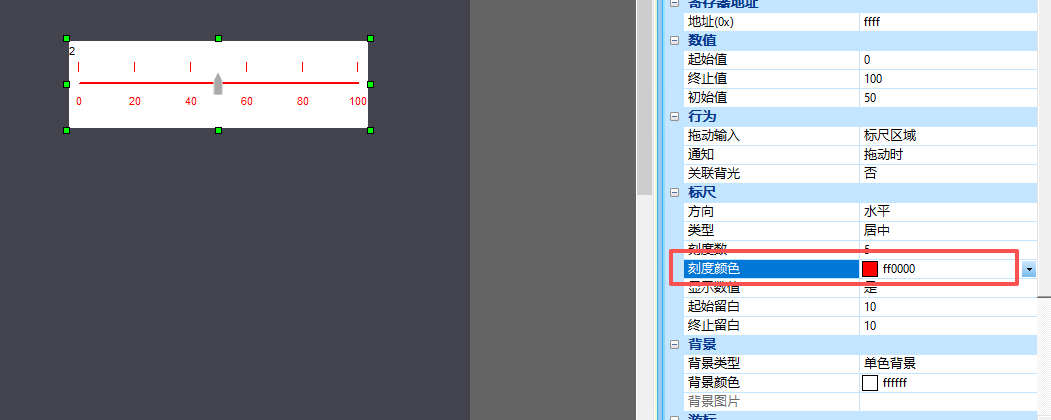
刻度颜色
设置刻度的颜色,如下所示
显示数值
设置是否显示标尺上的刻度值
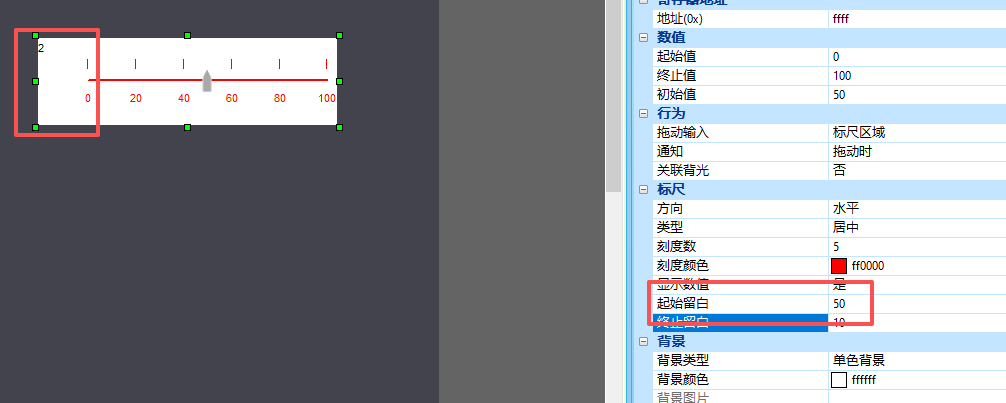
起始留白
标尺起始位置离边缘的距离,例如设置为“50”,效果如下所示
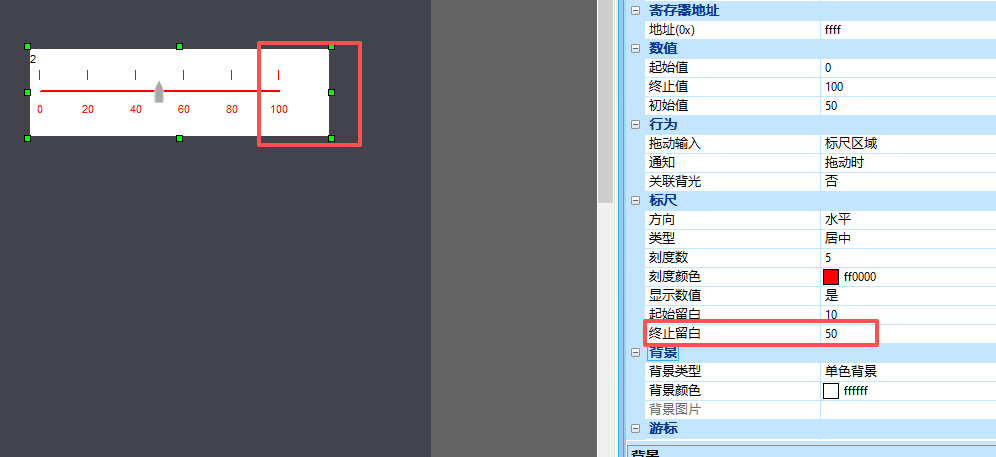
终止留白
标尺终止位置离边缘的距离,例如设置为“50”,效果如下所示
背景
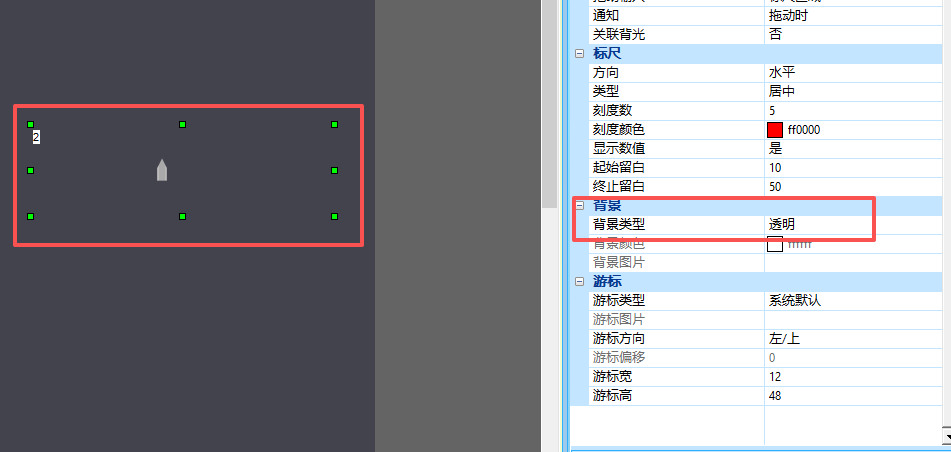
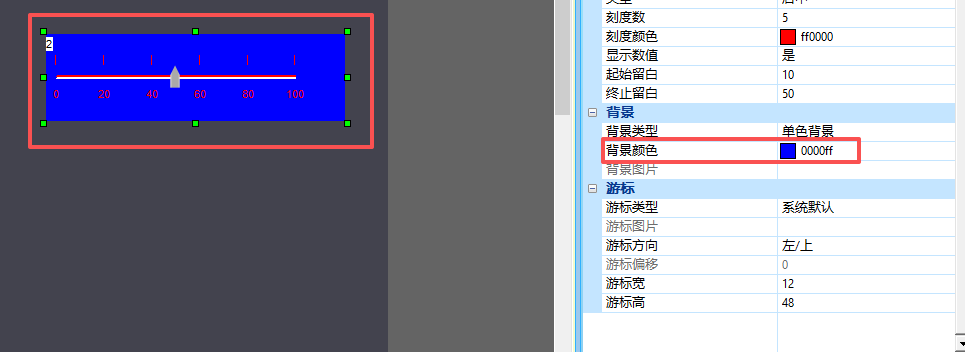
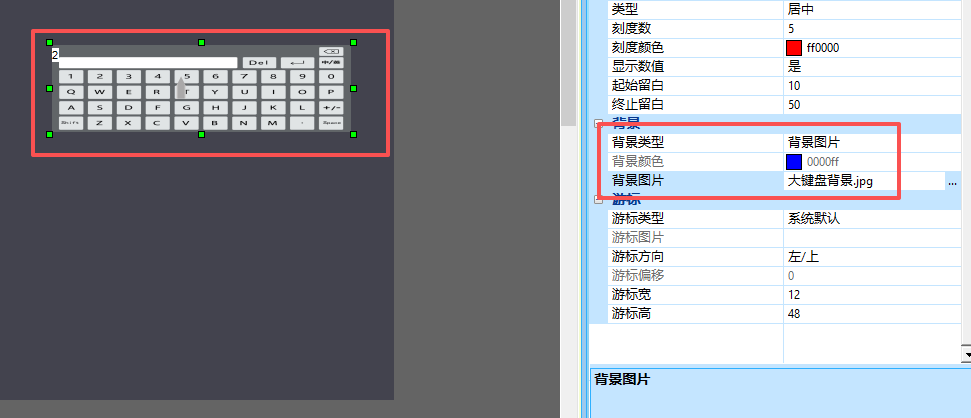
设置标尺背景的颜色和类型,可设置背景为“透明”,“单色背景”,“背景图片”如下所示
透明
设置标尺背景透明,只留下游标,如下所示
单色背景
设置标尺背景为某种单一的颜色,如下所示
背景图片
设置自定义的图片为标尺的背景,如下所示
游标
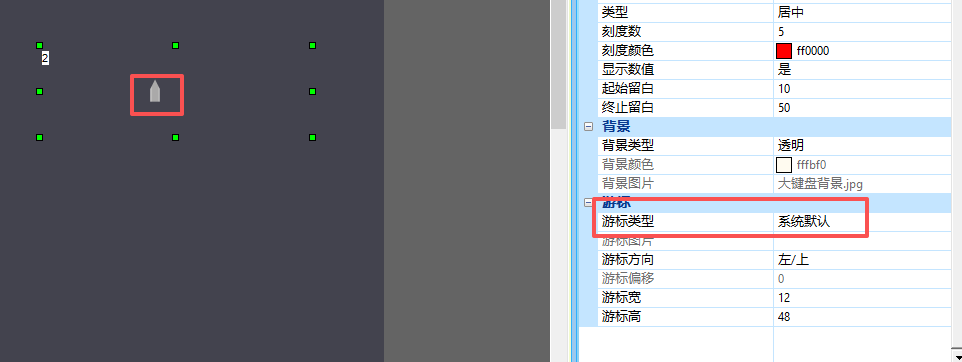
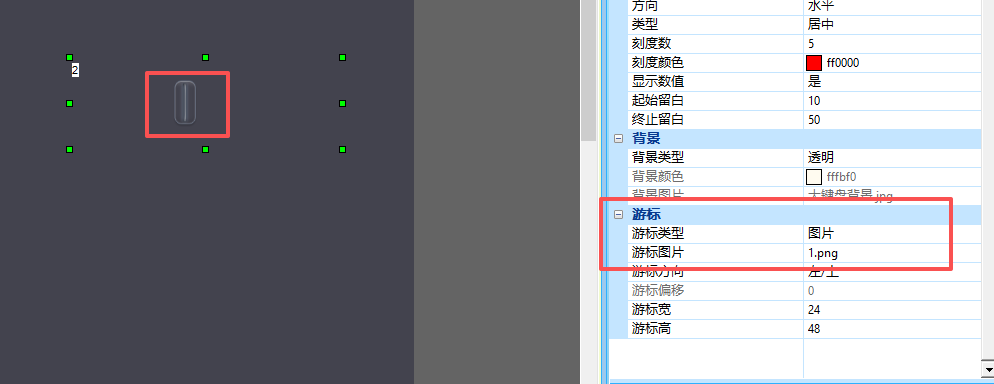
游标类型
可设置为游标为“系统默认”或“图片”,效果如下所示
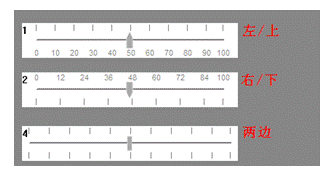
游标方向
有“左/上”、“右/下”、“两边”三种,如下所示
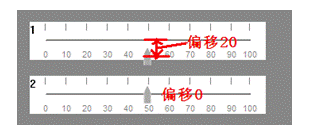
游标偏移
游标中心偏离标尺中间的距离,如下所示
游标宽
游标的宽度。
游标高
游标的高度。
5.2 屏幕亮度调节
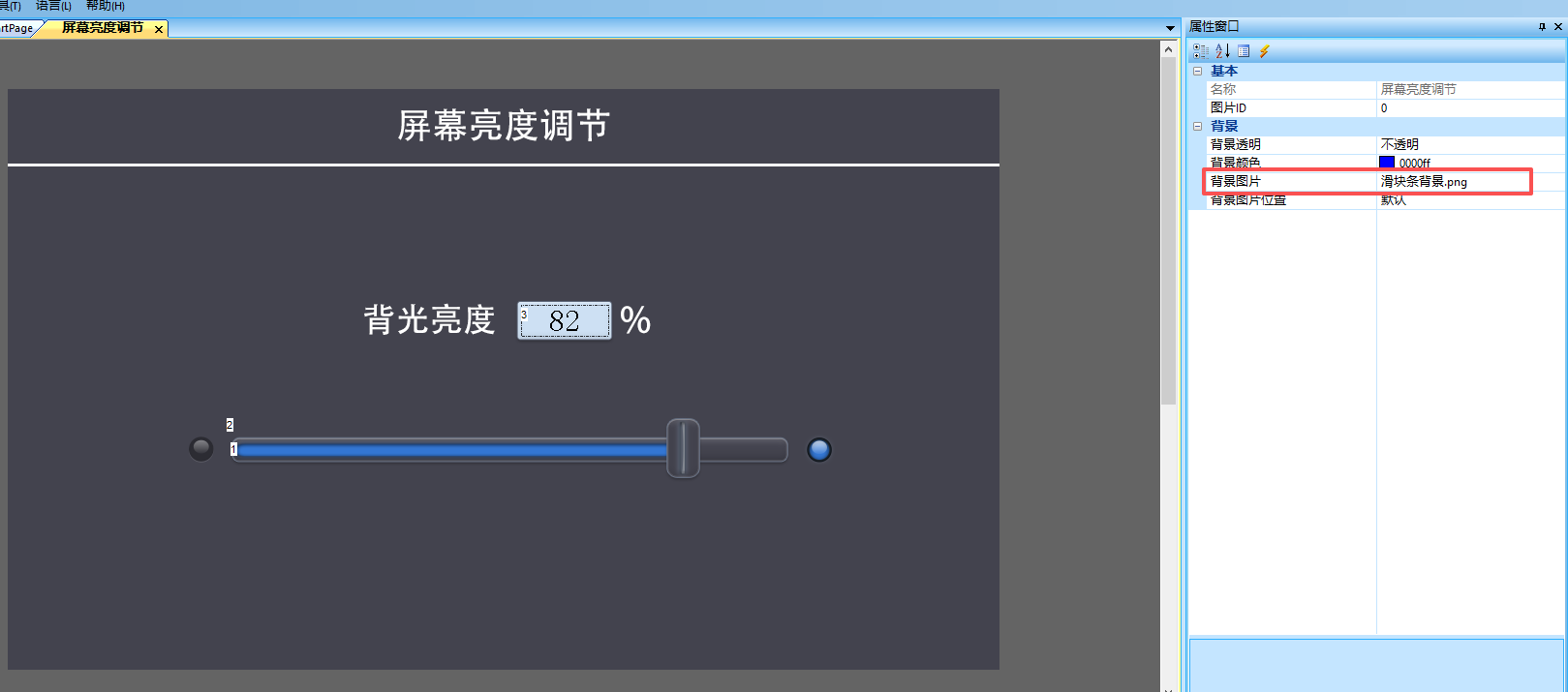
【屏幕亮度调节】画面,介绍用户如何配置滑块控件的基本属性和使用(为了体现使用效果,例程中使用了滑块控件和进度条控件、文本控件的关联使用。可参考【进度条控件应用】文档使用)
画面背景配置
在【屏幕亮度调节】画面的“背景图片”导入相应的美工图片。在该画面中添加文本控件和进度条控件和滑块控件,如下所示
属性配置
文本控件配置、进度条控件、滑动条控件的属性如下所示:
文本控件属性
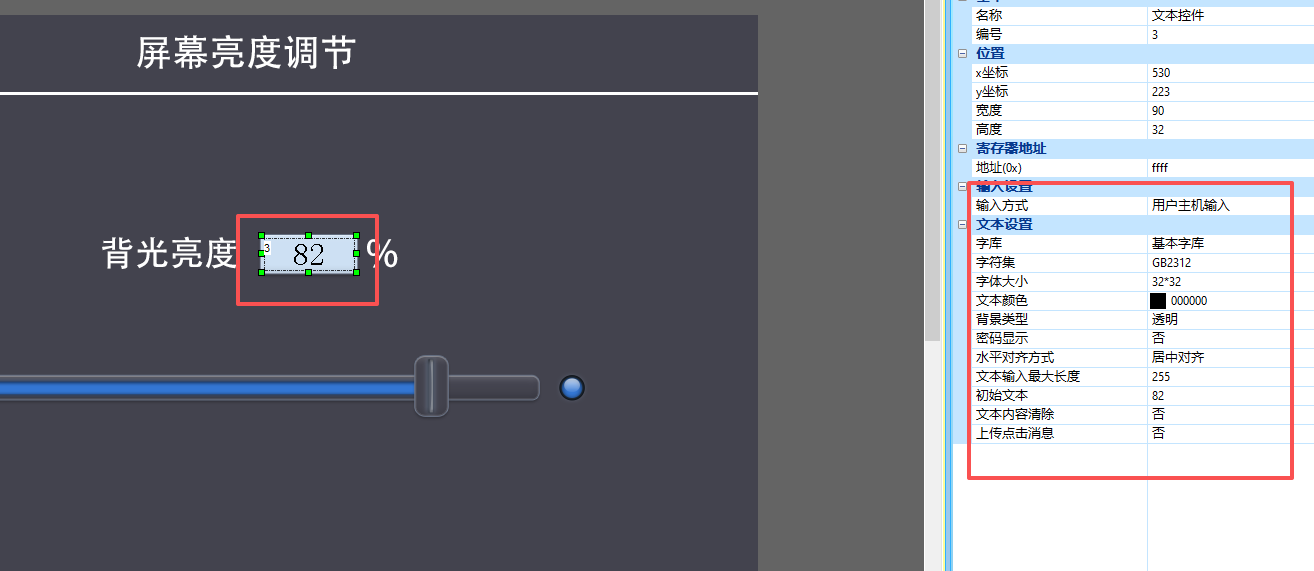
进度条控件属性
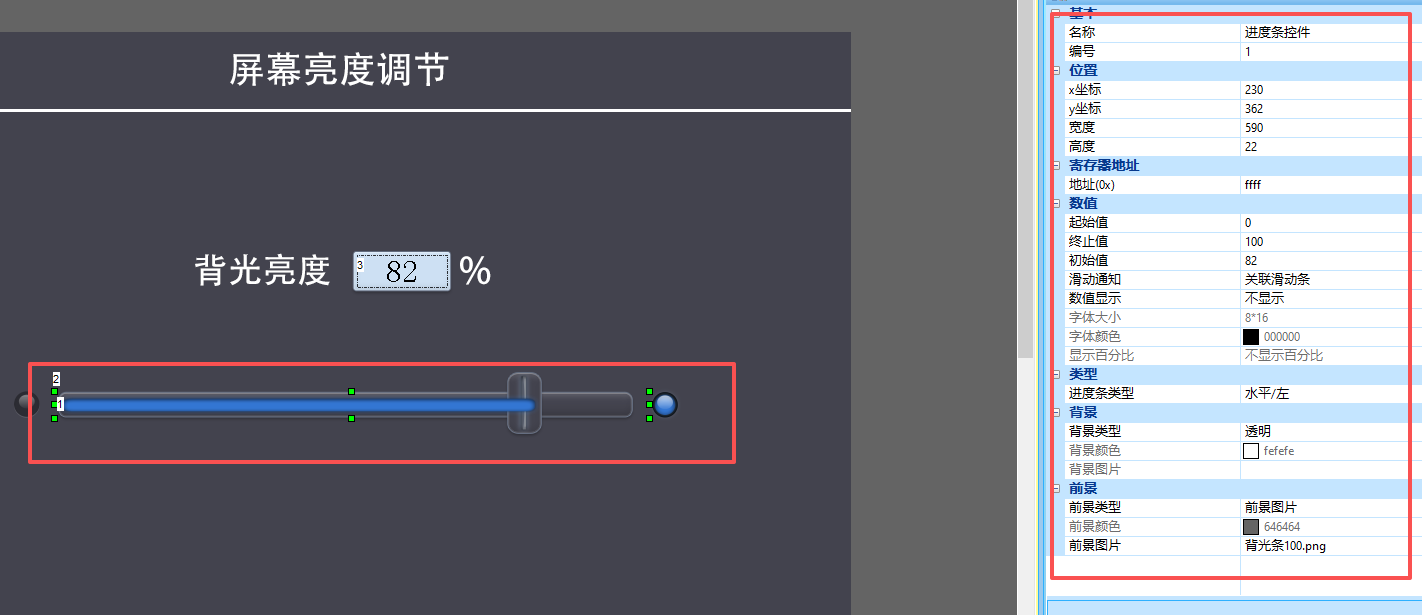
滑块控件属性
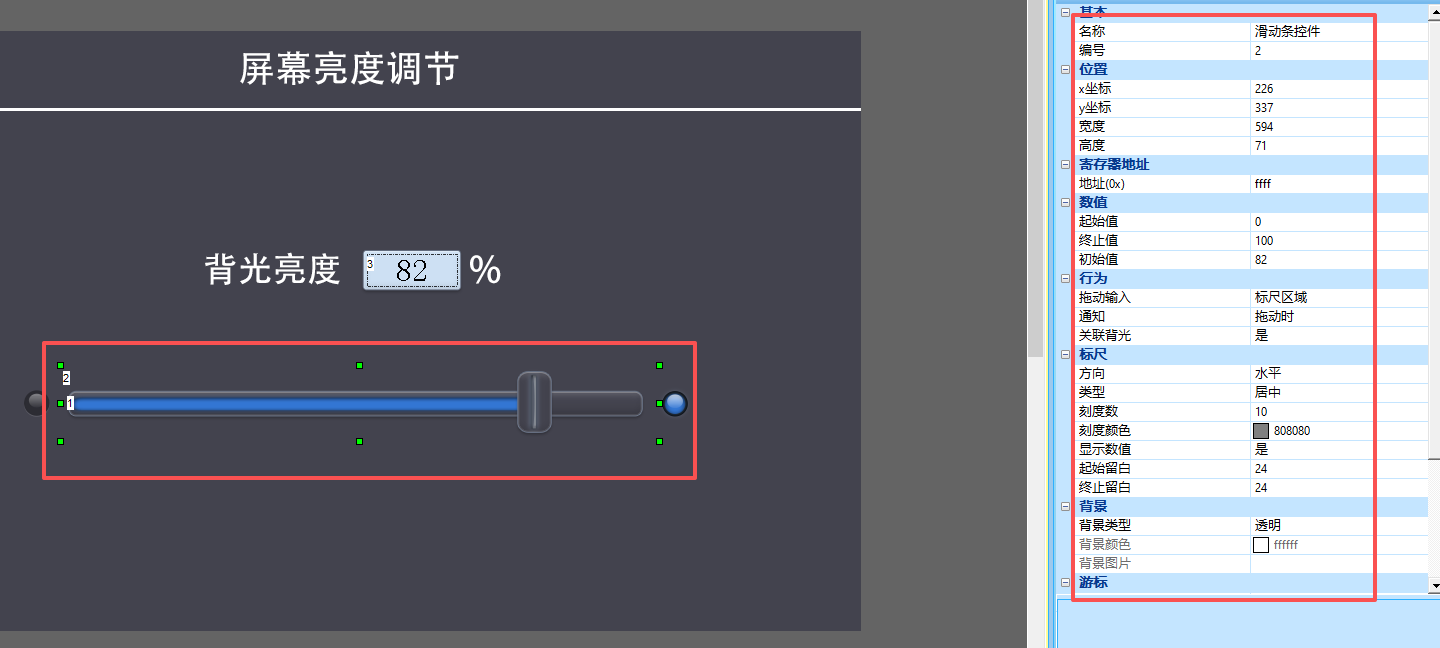
lua脚本控制数值变化
在工程文件中找到脚本文件output->FontAndLib->31_0x1F.lua,代码如下所示。
--函数功能:用户触摸修改控件后,执行此回调函数.
function on_control_notify(screen, control, value)
	if screen == 0 and control == 2 then
		local progressValue = get_value(0, 2)
		set_text(0, 3, progressValue)
	end
end
运行预览
运行虚拟串口屏,滑动滑块,可以看到进度条变化和数值变化。屏幕的亮度需要真机上机测试,如下所示