通过进度条控件可以使数据图像化,让数据更直观,可以和文本控件、滑块控件、按钮控件配合使用
本节介绍进度条控件的属性、常见应用,结合工程中的画面介绍每一个应用的配置,常见的应用如下所示
1.开机进度条:脚本在开机时定时发送数据给屏幕,屏幕进度条自动增加的效果
2.控件联动:实现进度条、滑块、文本控件三方数据联动更新
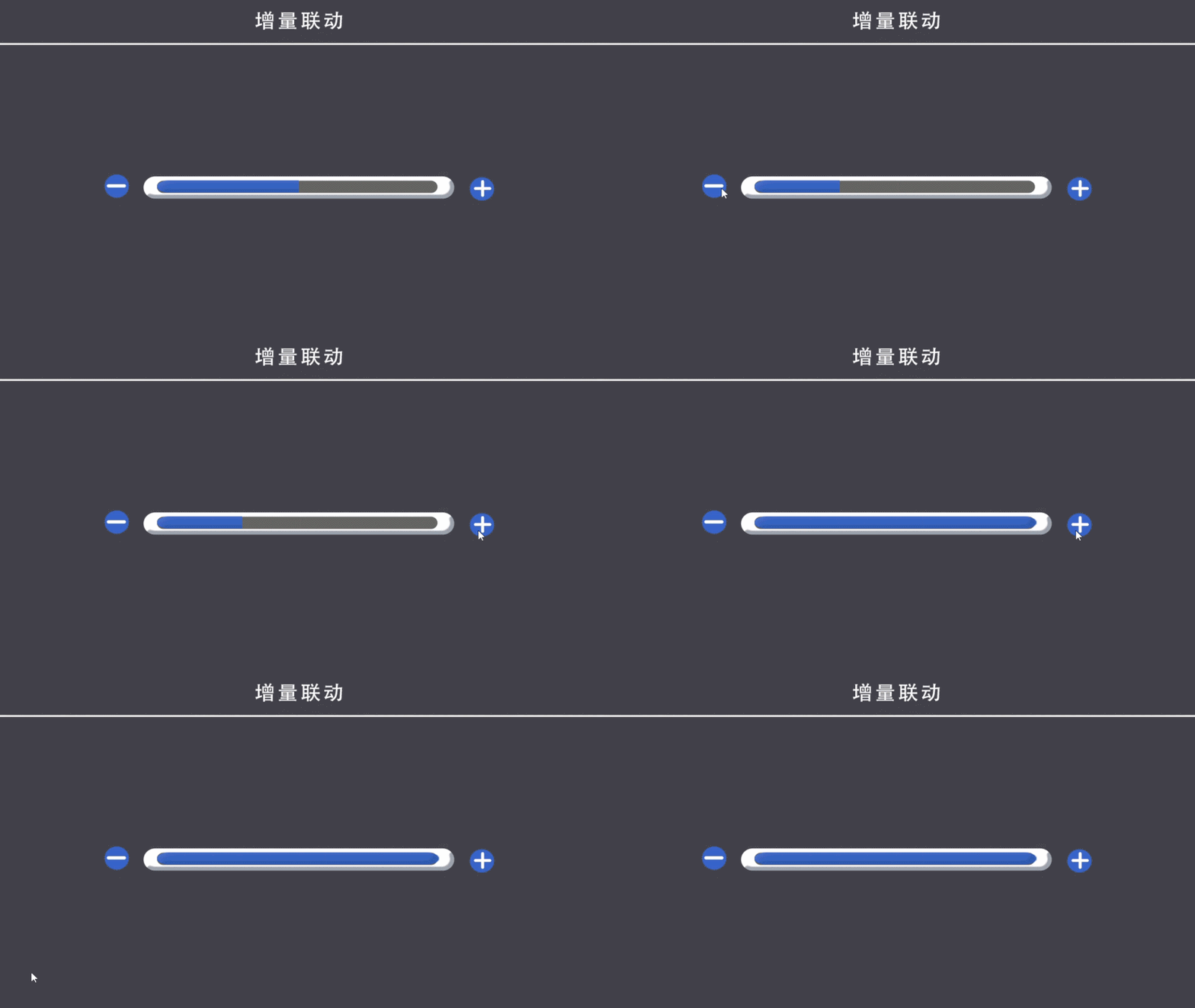
3.增量调节:通过按钮控件和进度条控件关联,通过按钮实现进度条的增加和减少
适用范围:只适用分辨率1024*600
进度条控件工程案例下载链接:《进度条控件工程案例》
3.1 进度条控件属性
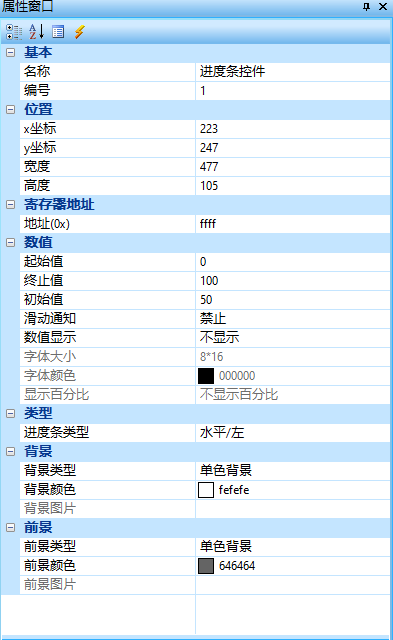
起始值
进度条的最小值
终止值
进度条的最大值
初始值
进度条的初始值
滑动通知
可设置为“禁止”、“允许【滑动通知】”、“允许【松开通知】、“关联滑动条””,如下所示
- 禁止:设置进度条禁止滑动
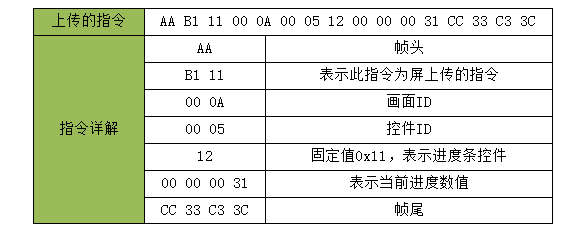
- 允许【滑动通知】:进度条设置为可以滑动,并且在滑动的同时下发通知数据 在指令窗口可以看到发送的指令 如下所示
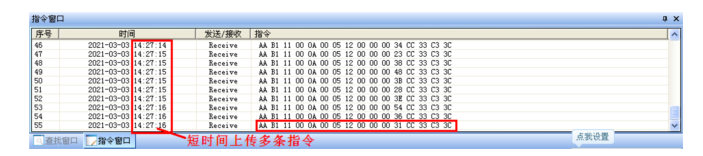 指令详解见图下表格
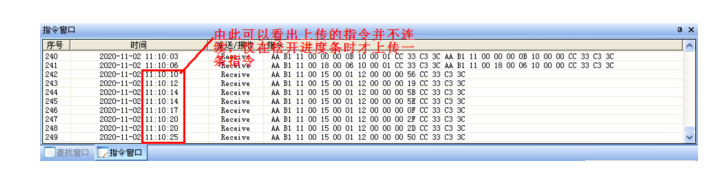
- 允许【松开通知】:进度条设置为可以滑动,并且在松开时下发通知数据 在指令窗口可以看到发送的指令 如下所示
- 关联滑动条:设置与滑块控件关联,可以通过拖动游标来改变进度条的值
数值显示
设置进度条的数值显示方式,可设置为“不显示”、“居中显示”,“末端显示”,如下所示
字体大小
设置进度条显示数值的字体大小
字体颜色
设置进度条显示数值的字体颜色
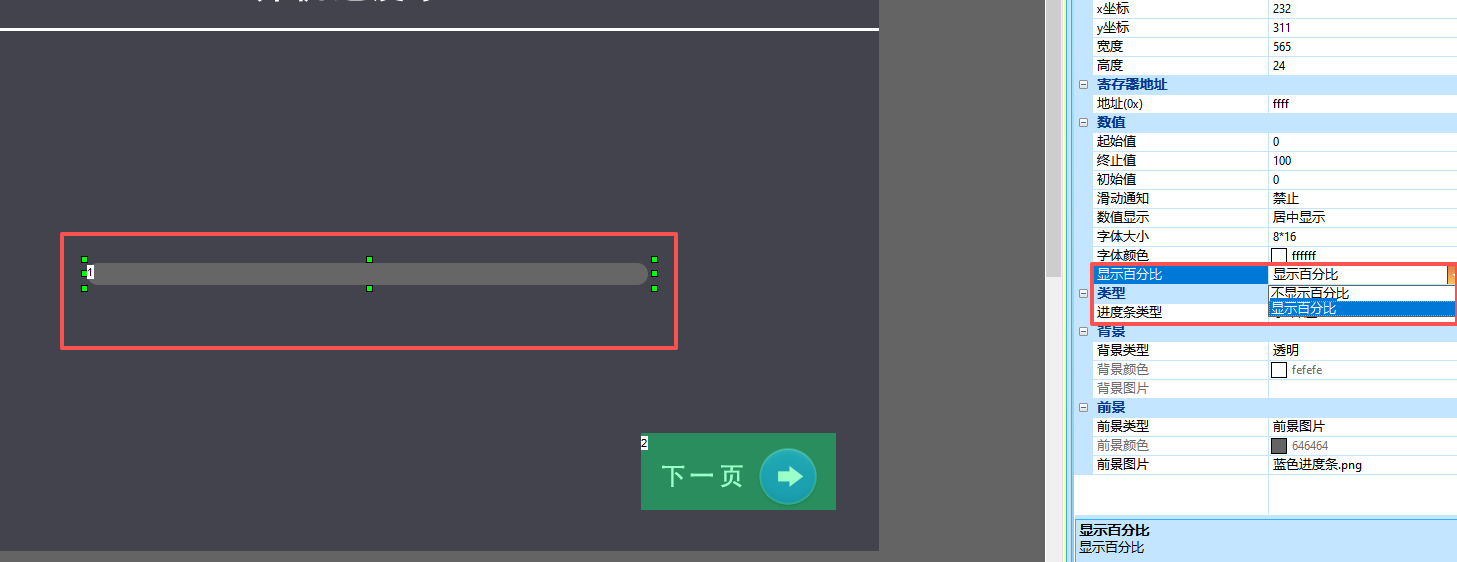
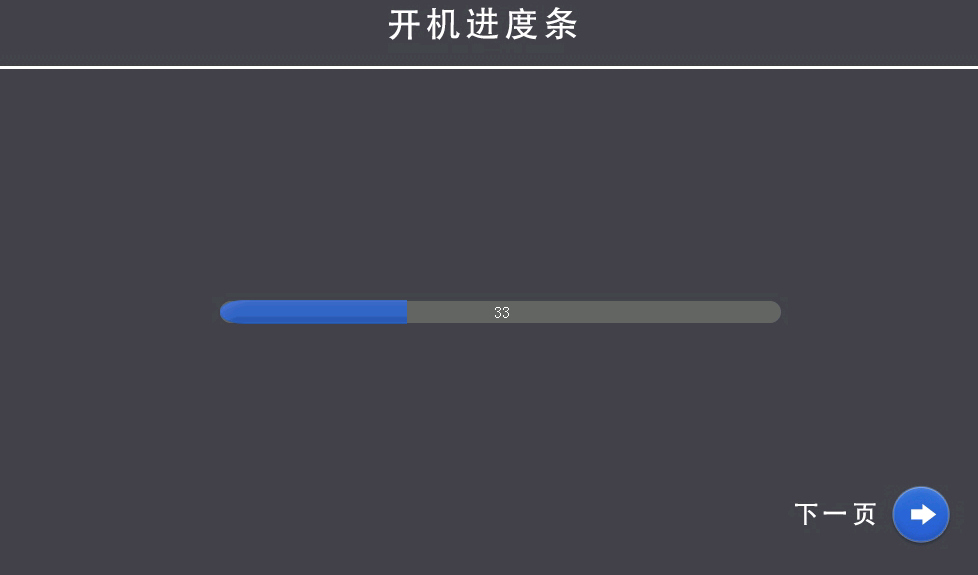
显示百分号
设置进度条的数值是否以百分号的形式显示,可设置“是”或者“否”

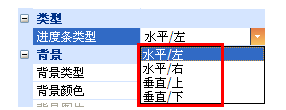
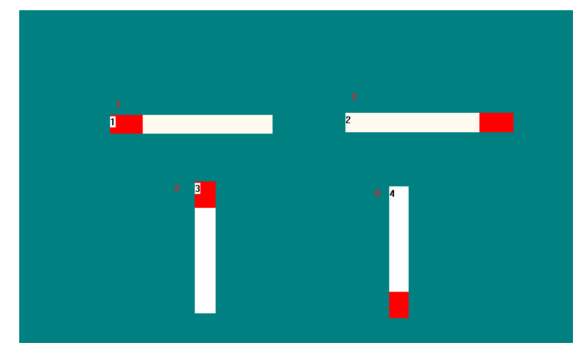
进度条类型
设置进度条在控件范围内显示的方向,可设置为“水平/左”、“水平/右”、“垂直/上”、“垂直/下”
背景
设置进度条背景的类型,可设置为“透明”、“单色背景”、“背景图片”
背景颜色:当【背景类型】设置为“单色背景”时,可通过调色板设置背景颜色
背景图片:当【背景类型】设置为“背景图片”时,可通过在此处插入图片UI来设置为进度条的背景
前景
设置进度条的前景类型,可设置为“单色前景”、“前景图片”
单色前景:当【前景类型】设置为“单色前景”时,可通过调色板设置前景颜色
前景图片:当【前景类型】设置为“前景图片”时,可通过在此处插入图片UI来设置为进度条的前景
3.2 开机进度条应用
当屏幕上电时候,可使用进度条控件按照一定的步进值,递增显示,来增加用户体验效果
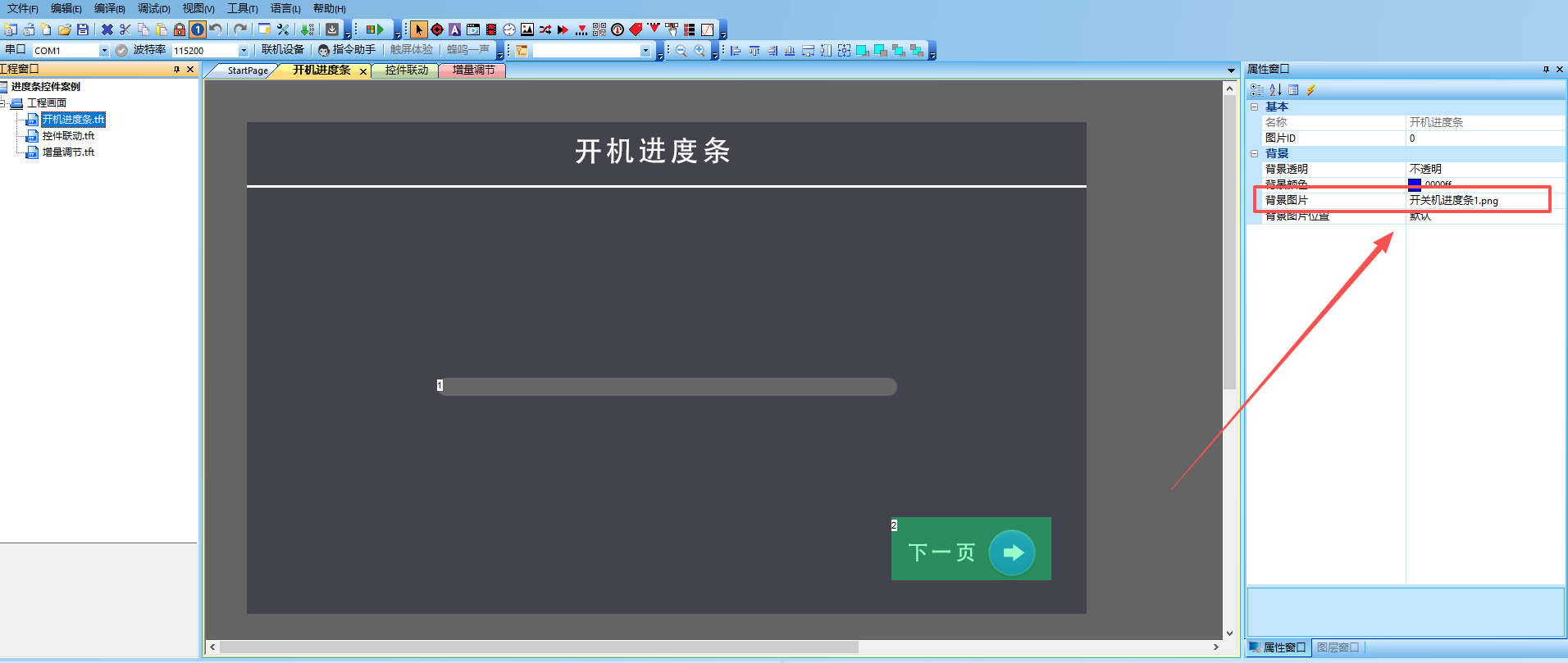
画面背景配置
【进度条功能】画面的“背景图片”导入相应的美工图片
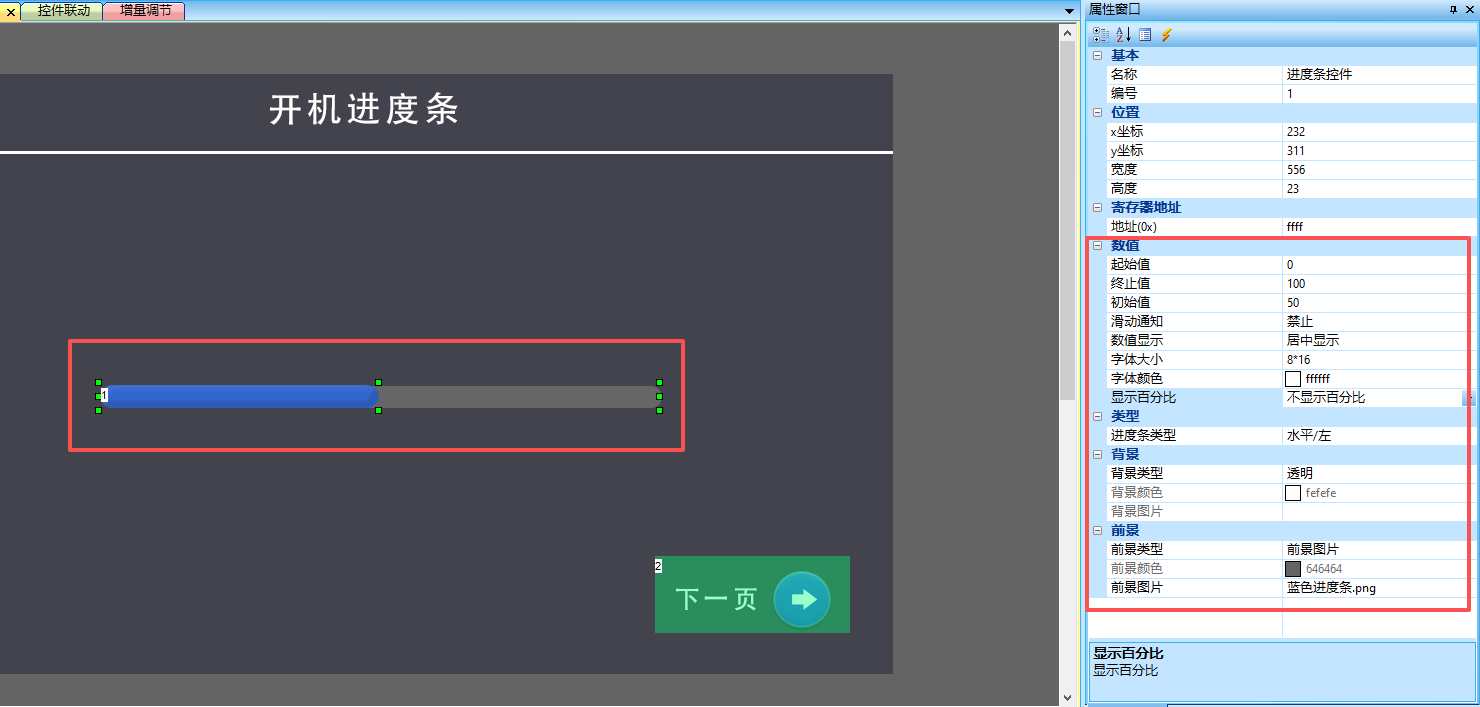
属性配置
设置【数值显示】为“末端显示”且“显示百分号”、【背景类型】为“透明”、【前景类型】为“前景图片”、【前景图片】处插入准备好的UI图片,配置如下所示
lua脚本设置进度条从【0-100】循环递增的显示
在工程文件中找到脚本文件output->FontAndLib->31_0x1F.lua,代码如下所示。
{
  --系统加载LUA脚本文件之后,立即调用此回调函数,通常用于执行初始化操作
function on_init()
    start_timer(0,50,0,0)
end

 --进度条从0到100 到100后自动切换画面
function on_timer(timer_id)

    if timer_id == 0 then
        local temp = get_value(0,1)
        temp = temp + 1
        if temp >= 100 then
            stop_timer(0)
            change_screen(1)
        else
            set_value(0,1,temp)
        end
    end

end
}
运行预览
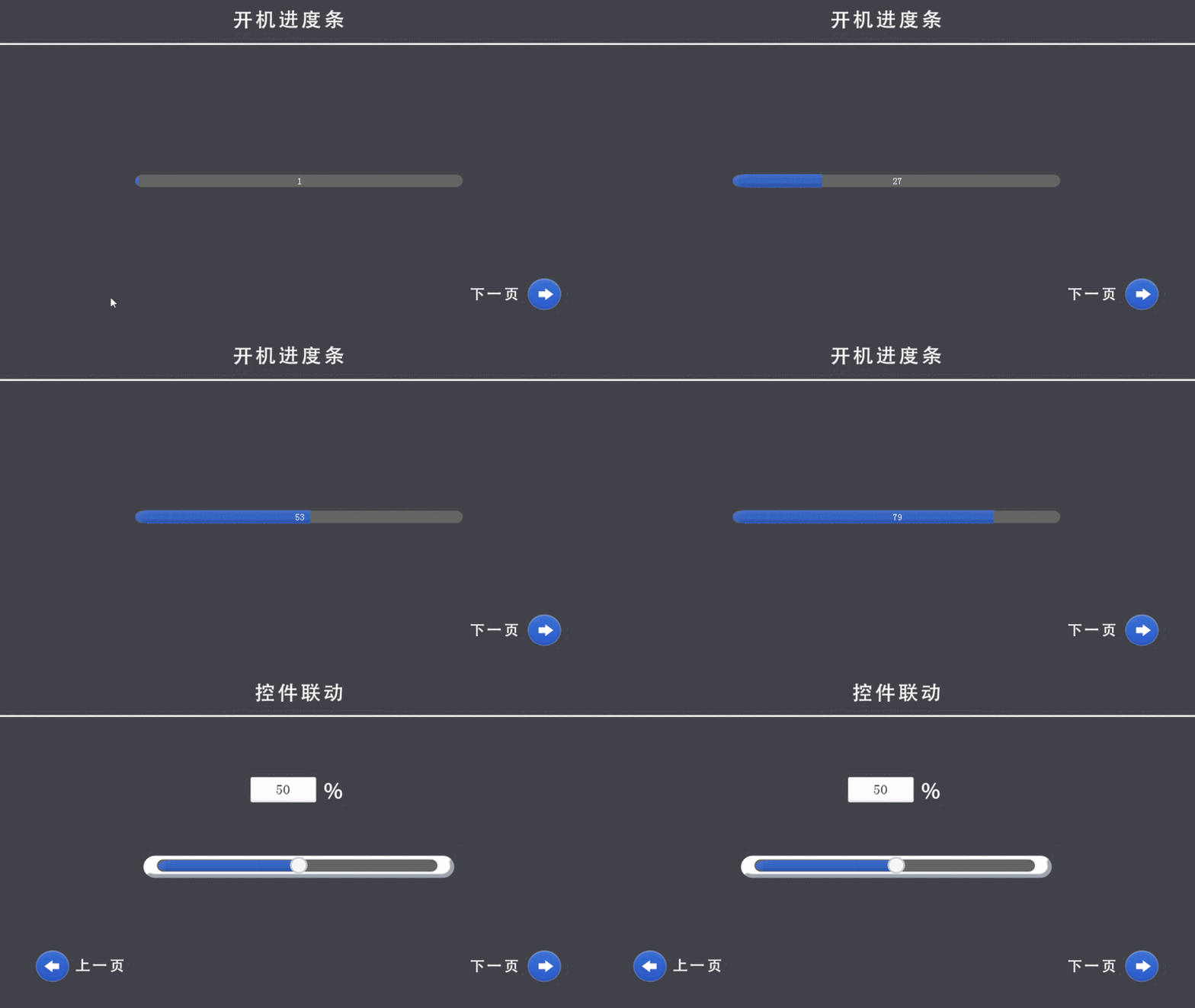
运行虚拟串口屏,可以看到进度条自动变化。如下所示
3.3 控件联动应用
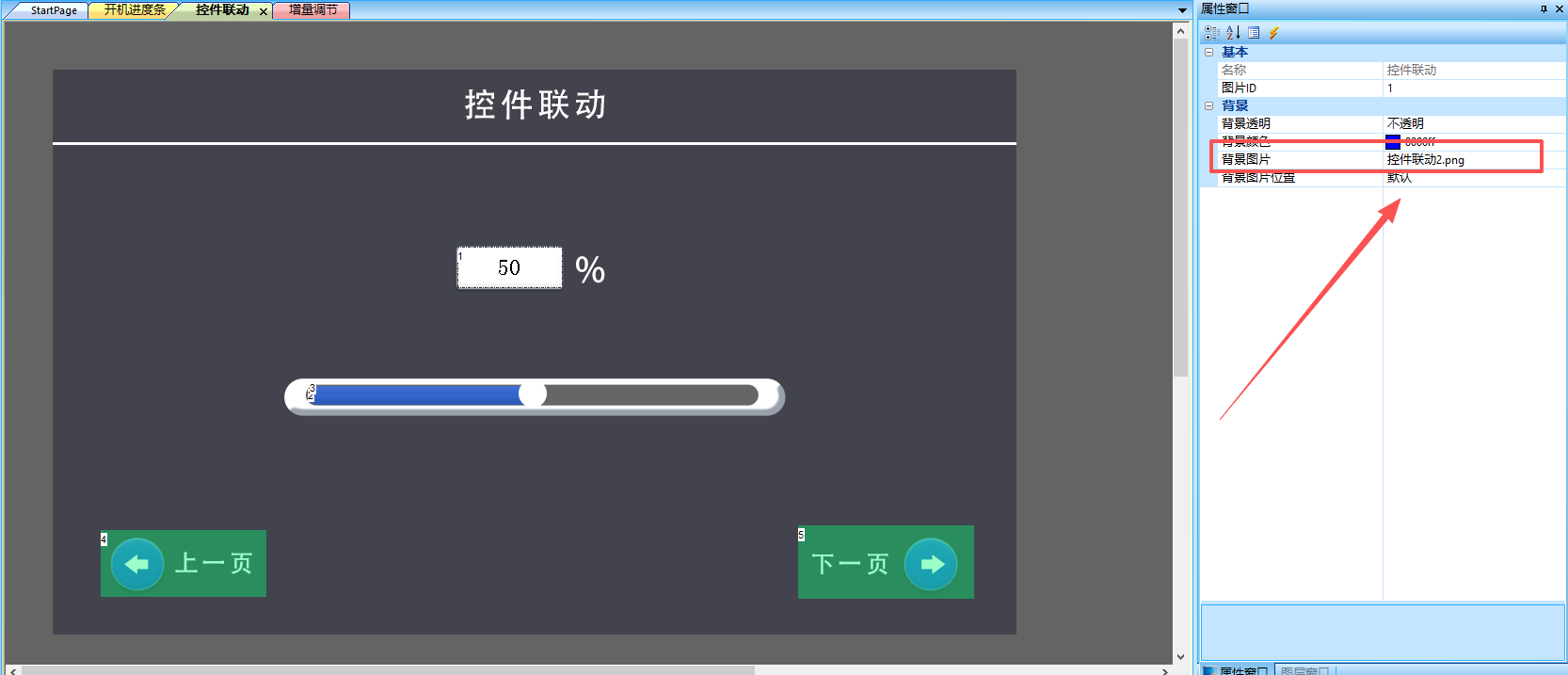
画面背景配置
【进度条功能】画面的“背景图片”导入相应的美工图片
属性配置
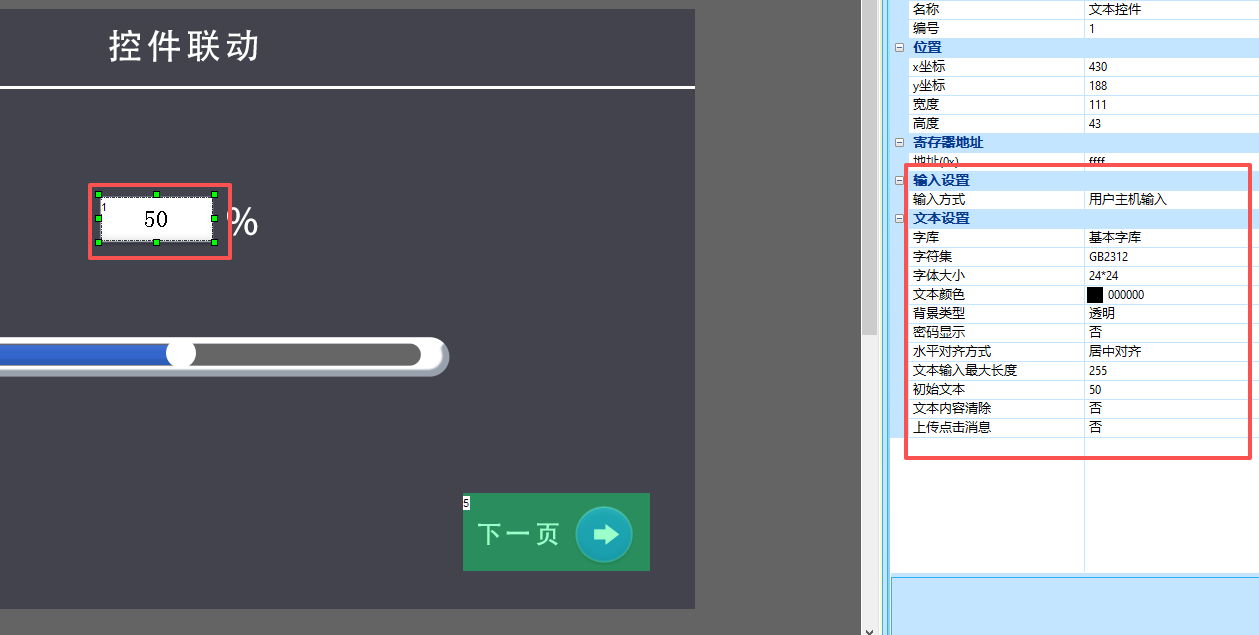
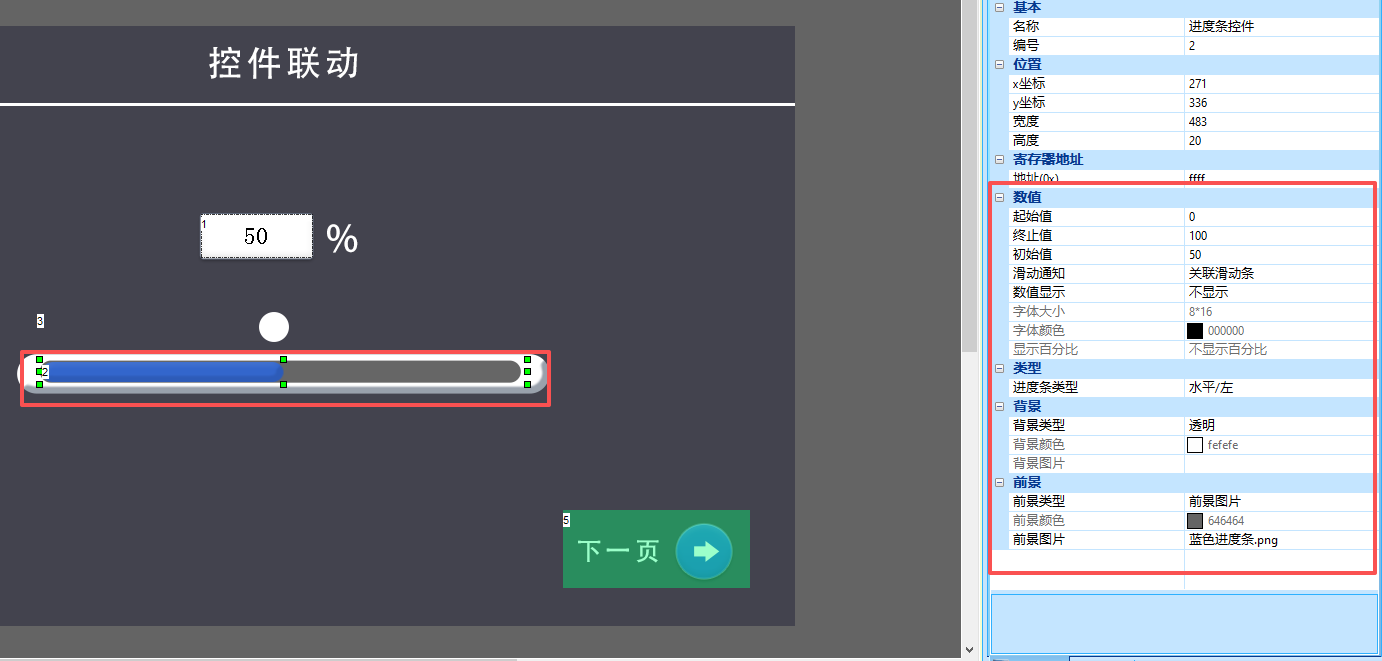
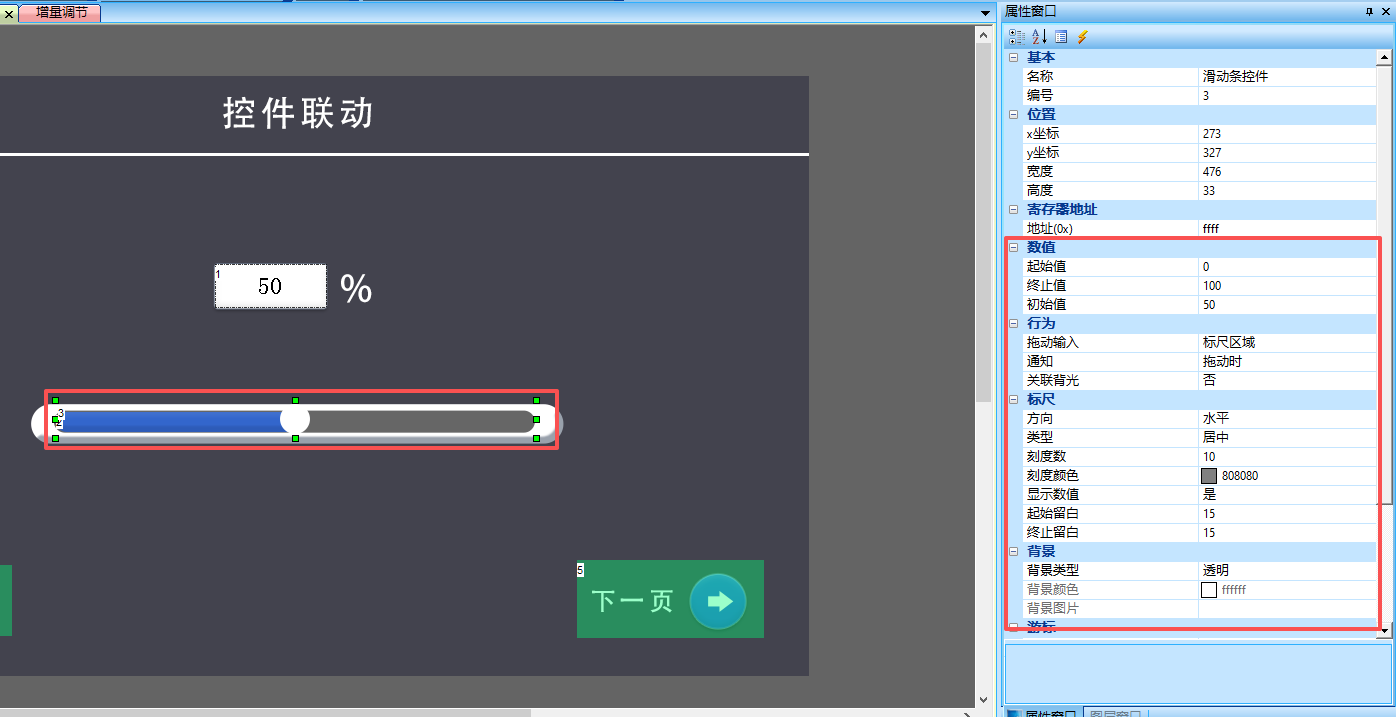
文本控件配置、进度条控件、滑动条控件的属性如下所示:
文本控件属性
进度条控件属性
滑块控件属性
lua脚本控制数值变化
在工程文件中找到脚本文件output->FontAndLib->31_0x1F.lua,代码如下所示。
--函数功能:用户触摸修改控件后,执行此回调函数.
function on_control_notify(screen, control, value)
	if screen == 1 and control == 3 then
		local progressValue = get_value(1, 3)
		set_text(1, 1, progressValue)
	end
end
运行预览
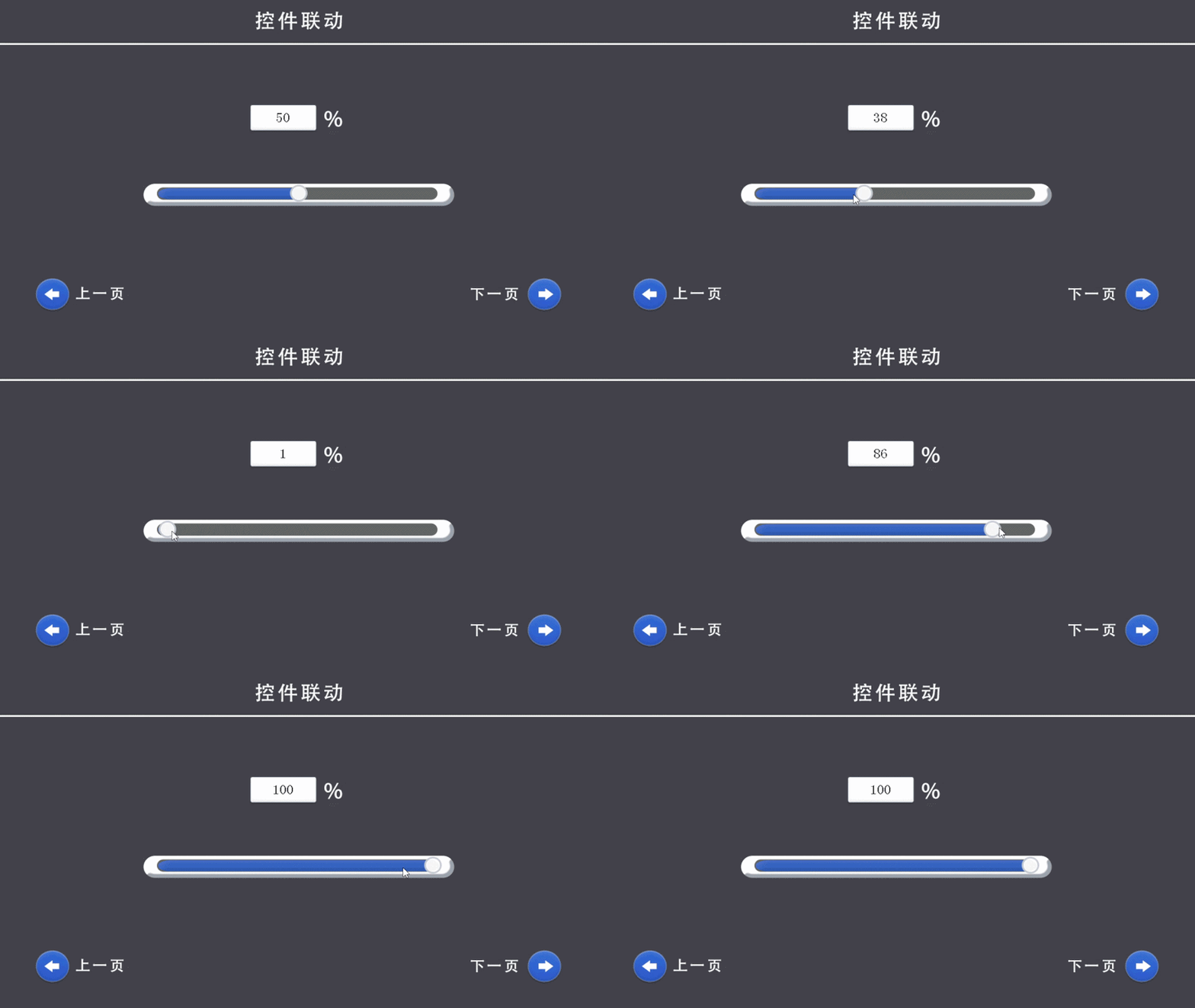
运行虚拟串口屏,滑动圆形滑块,可以看到进度条变化和数值变化。如下所示
3.4 进度条增量调节
画面背景配置
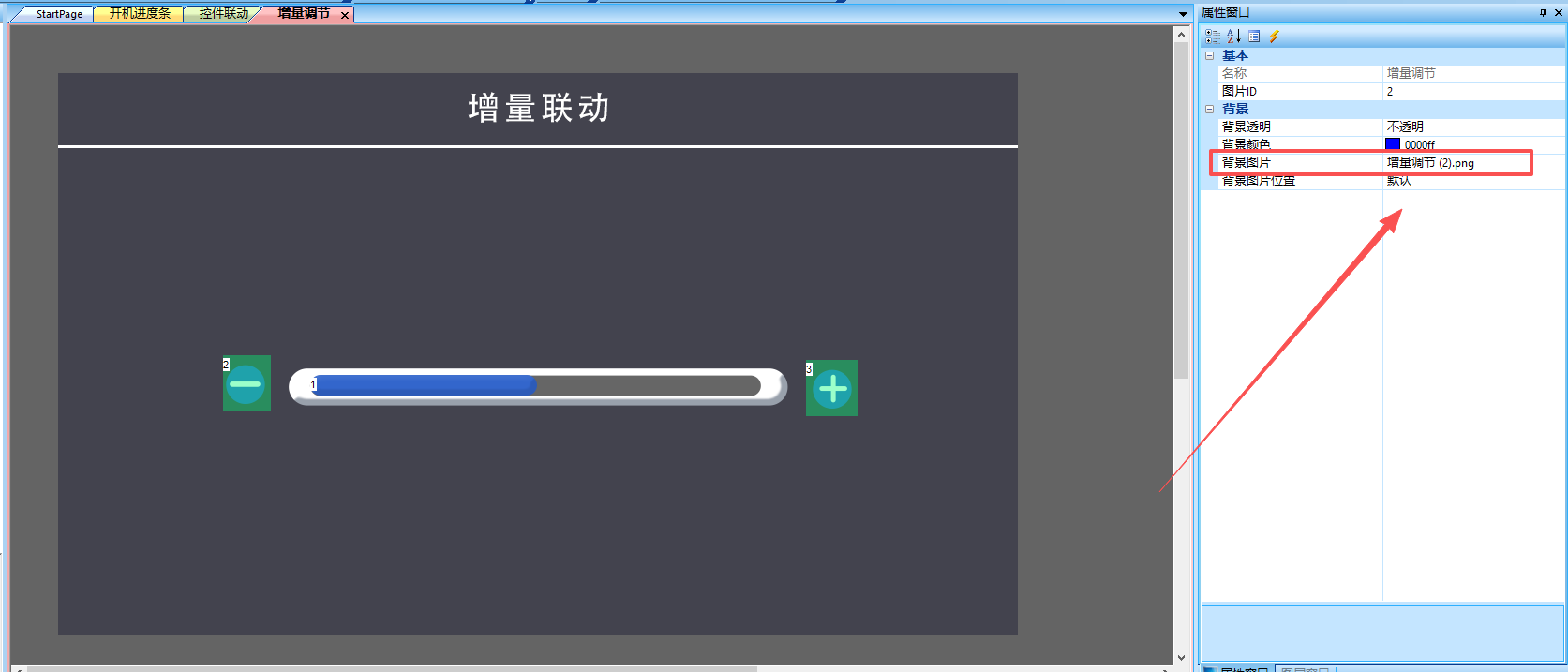
【增量调节】画面的“背景图片”导入相应的美工图片
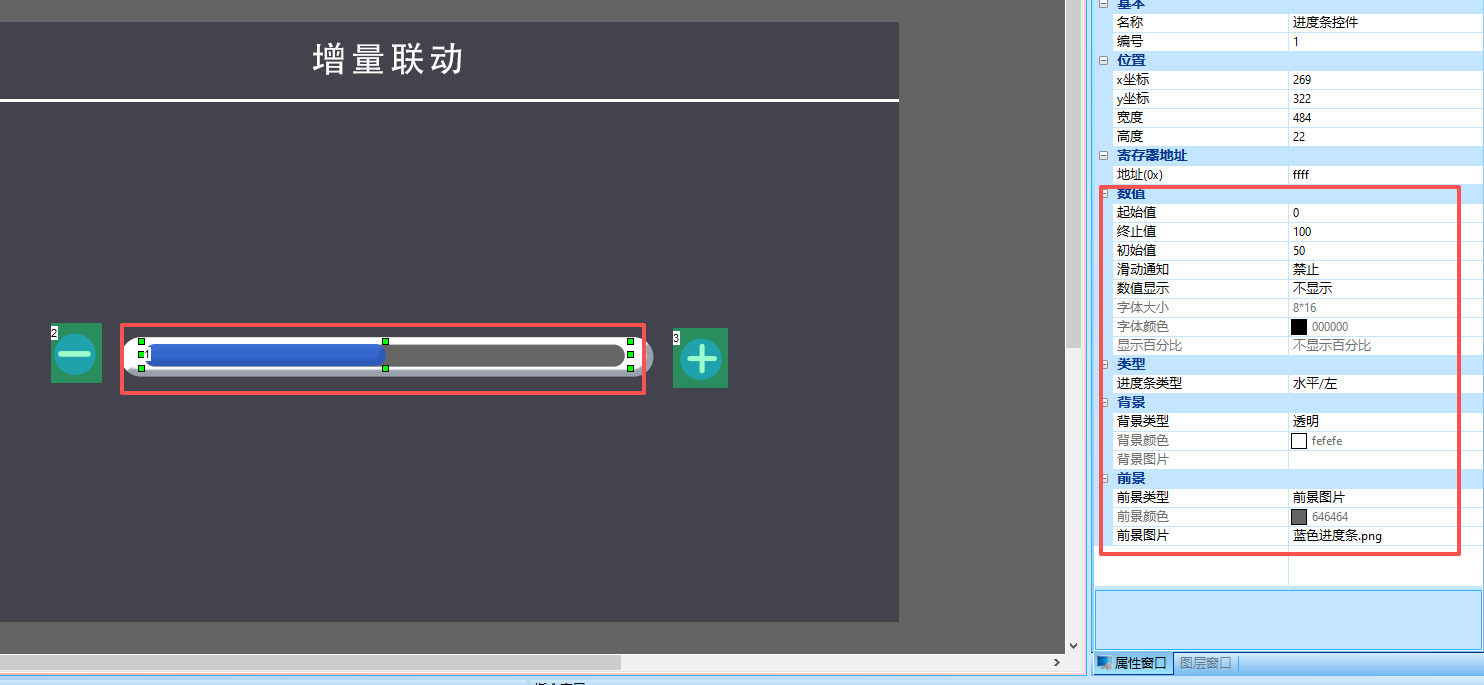
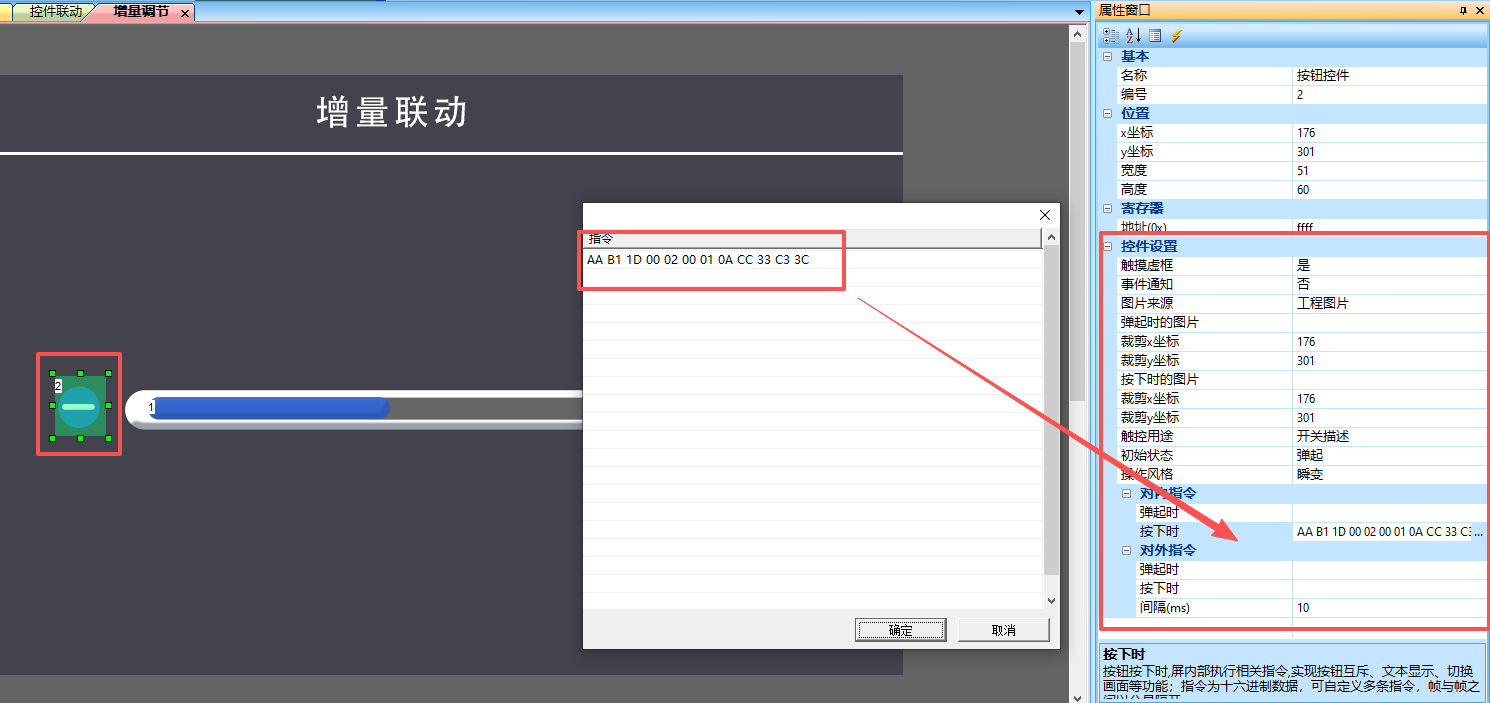
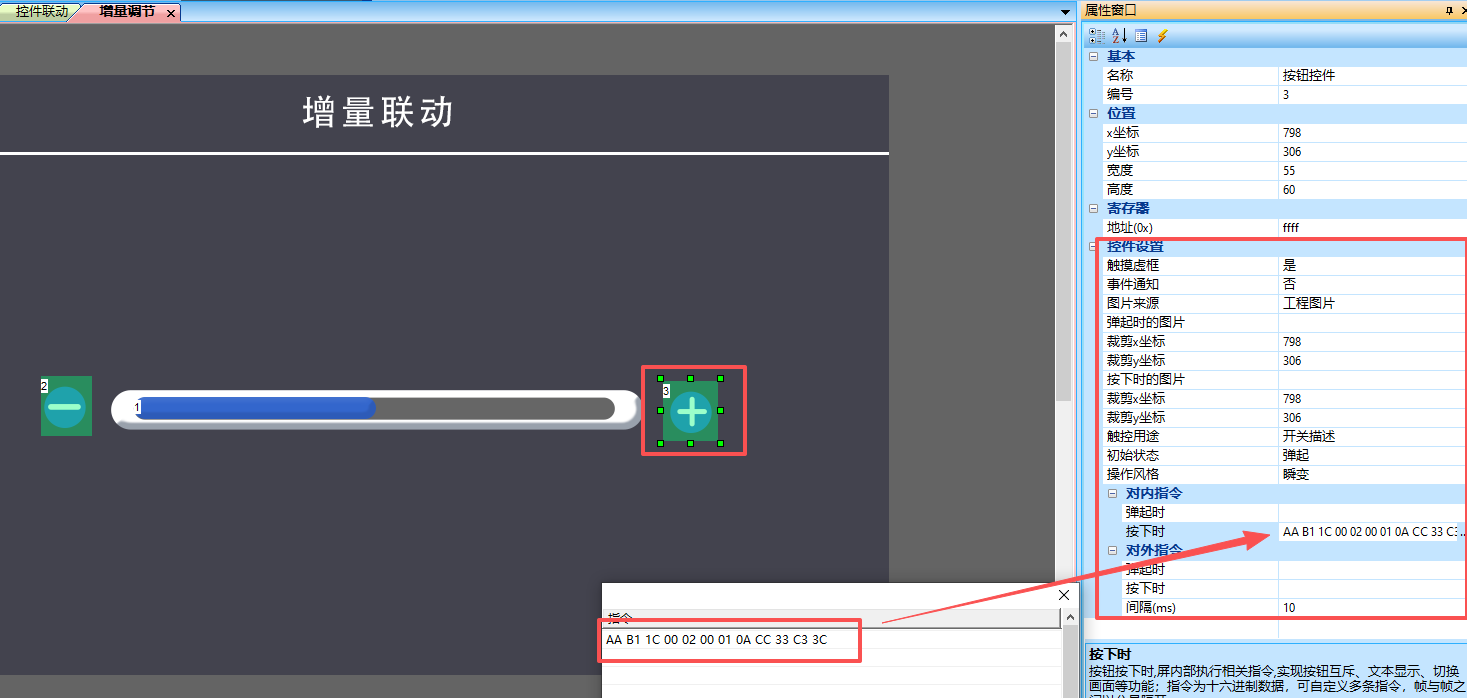
进度条控件、按钮属性如下所示
进度条控件属性
减号按钮控件属性
加号按钮控件属性
运行预览
运行虚拟串口屏,点击减号和加号按钮,可以看到进度条变化。如下所示